
為新 Session 選擇要使用的 agent runtime,分清楚 Oysterun dashboard 存取與提供者登入,再用實際回覆證明所選提供者現在可用;不要把「已安裝命令」或「已載入模型清單」當成就緒。
1. 從正確的 Host 與資料夾開始
- 開啟預期的 Oysterun Host 並進入 Sessions。輸入 Host dashboard 密碼只會解鎖 Oysterun,不會替 Codex、Claude Code 或 Grok 登入。
- 確認預期的 Codex、Claude Code 或 Grok 命令,可由「執行 Host 的同一個作業系統使用者」解析。若它只安裝給另一個使用者,不會讓這裡的 runtime 變成可用。
- 先知道新 Session 應使用哪個 Start Folder。你要確認的是即將建立之 Session 的提供者狀態,不是另一個 Host 或資料夾。
2. 在 Session Setup 選擇 Codex、Claude 或 Grok
- 從 Sessions 選擇 New Session。
- 在 Session Setup 找到 Provider Runtime,再找到 Agent Runtime。
- 選擇 Codex、Claude 或 Grok。Oysterun 只顯示其已儲存命令目前可在此 Host 使用的 runtime;缺少的 runtime 目前未由該 Host 提供。
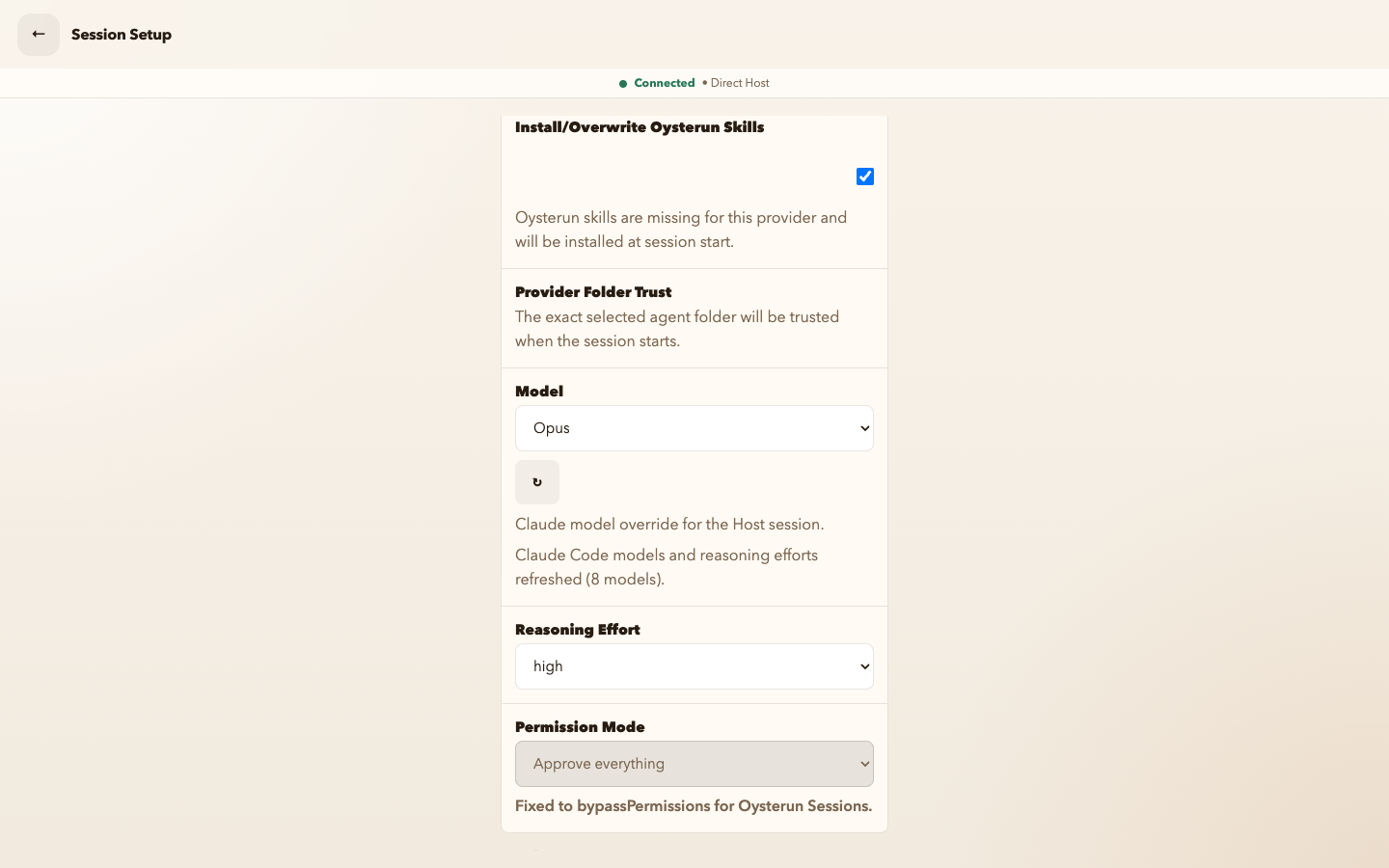
- 繼續前,讀取畫面上的 Model、Reasoning Effort,以及該提供者專用的固定控制項。
Claude
Claude 使用 Permission Mode。在一般 Oysterun Sessions 中,它會刻意停用並顯示 Fixed for Oysterun Sessions. 灰色固定控制項不是不可用錯誤。Claude 的推理選項可能包含 auto,表示沿用提供者的預設 effort。
Codex
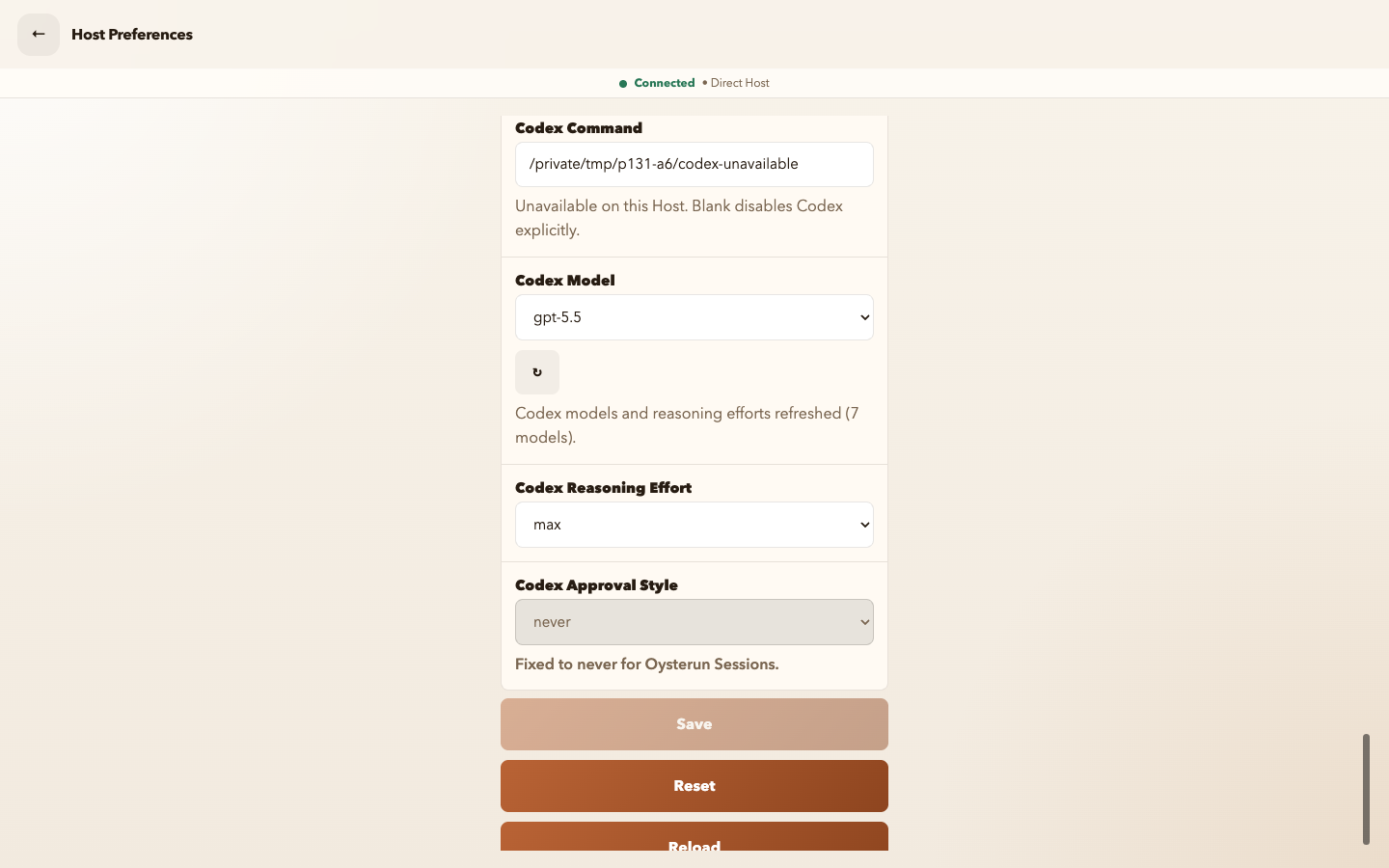
Codex 使用 Approval Style。在一般 Oysterun Sessions 中,它會刻意停用並顯示 Fixed for Oysterun Sessions. Codex 沒有 auto 推理選項。若所選 Codex 模型支援原生 xhigh,Oysterun 會顯示產品標籤 max。
Grok
Grok 需要官方 CLI 1.0.25 或更新版本。Model 與 Reasoning Effort 來自 provider 的結構化 metadata;若 Oysterun 回報版本過舊或無法驗證,請先更新 CLI。
若已儲存的預設 runtime 不可用,Oysterun 可以暫時為新 Session 選取另一個可用 runtime,並說明哪個已儲存提供者不可用、新 Sessions 會使用哪個提供者。請以亮起的 Codex、Claude 或 Grok 按鈕判斷目前選擇,不要沿用舊預設的印象。切換提供者是一次有意識的新選擇;開始前要重新檢查 Model 與 Reasoning Effort。
3. 有需要時,只重新整理所選目錄一次
Oysterun 會在背景維護 Host 擁有的提供者目錄。若選項是空的、過時,或與所選提供者目前支援的內容不符,再使用手動控制項:
- 確認已選擇預期的 Agent Runtime。
- 在 Model 旁選擇 ↻ 按鈕;它的無障礙標籤是 Refresh provider models。
- 等待終止狀態。成功訊息會說所選提供者的 models and reasoning efforts refreshed,並可能包含模型數量。
- 重新讀取 Model 與 Reasoning Effort。已移除的值會退回重新整理後目錄中的有效值;不要靠猜測重建舊值。
以下不是成功:refresh skipped、provider unavailable 或 Could not refresh 都表示就緒狀態仍未確認。不要連續按重新整理,也不要宣稱推理選項已更新。
檢視完整尺寸截圖
4. 用一個 Session 證明 runtime 已就緒
- 填妥必要的 Agent ID、不重複的 Session Name,以及預期的 Start Folder。
- 確認 Start Session 已啟用,並只選擇一次。
- 讓 Oysterun 完成提供者啟動檢查。致命的命令/啟動失敗可能留在 Session Setup;但提供者登入失敗也可能等到 Chat 開啟並送出第一則訊息後才顯示。
- Chat 開啟後,傳送一則不含敏感資料的簡短訊息,等待正常回覆。
就緒判定:進入 Chat 證明 Session 已建立並完成綁定;收到簡短回覆,才證明所選提供者現在能處理一個 turn。只找到命令、載入模型清單、開啟 Chat、登入 Oysterun dashboard,或只看到 active、alive、ready 等 lifecycle 字樣,證明力都較低。
5. 復原不可用的 runtime,且不隱藏錯誤
先分辨「提供者檢查失敗」與「命令不可用」。若 Session Setup 顯示 Could not load provider status. Retry the provider check.,只選擇一次畫面上的 Retry。只有在完成檢查後改為 No providers are currently available on this Host. Update Host Preferences to enable a runtime.,或預期的 runtime 按鈕仍消失時,才編輯 Host Preferences。
檢視完整尺寸截圖
- 開啟 Oysterun 選單,選擇 Host Preferences。
- 找到預期的 Codex、Claude 或 Grok Runtime Defaults。
- 讀取對應的 provider command。空白欄位會明確停用該 runtime。可用命令顯示 Available on this Host.;無法解析的命令顯示 Unavailable on this Host.
- 為 Host 的作業系統使用者修正提供者安裝或執行檔路徑。若變更命令欄位,選擇 Save,再返回 Session Setup。
- 選擇該 runtime、重新整理模型一次;只有在成功狀態與有效的 Model/Reasoning Effort 選項都可見後才繼續。
不要把 shell 命令、token 或登入碼放進命令路徑欄位。不要為了讓預期提供者出現而清空另一個提供者。若修正路徑後命令仍不可用,請停止並保留畫面狀態供診斷。
6. 使用各提供者自己的登入路徑
若 Chat 顯示 Provider login is required before this session can continue.,表示 Session 已存在,但所選提供者尚未就緒。請走完它提供的有界復原:
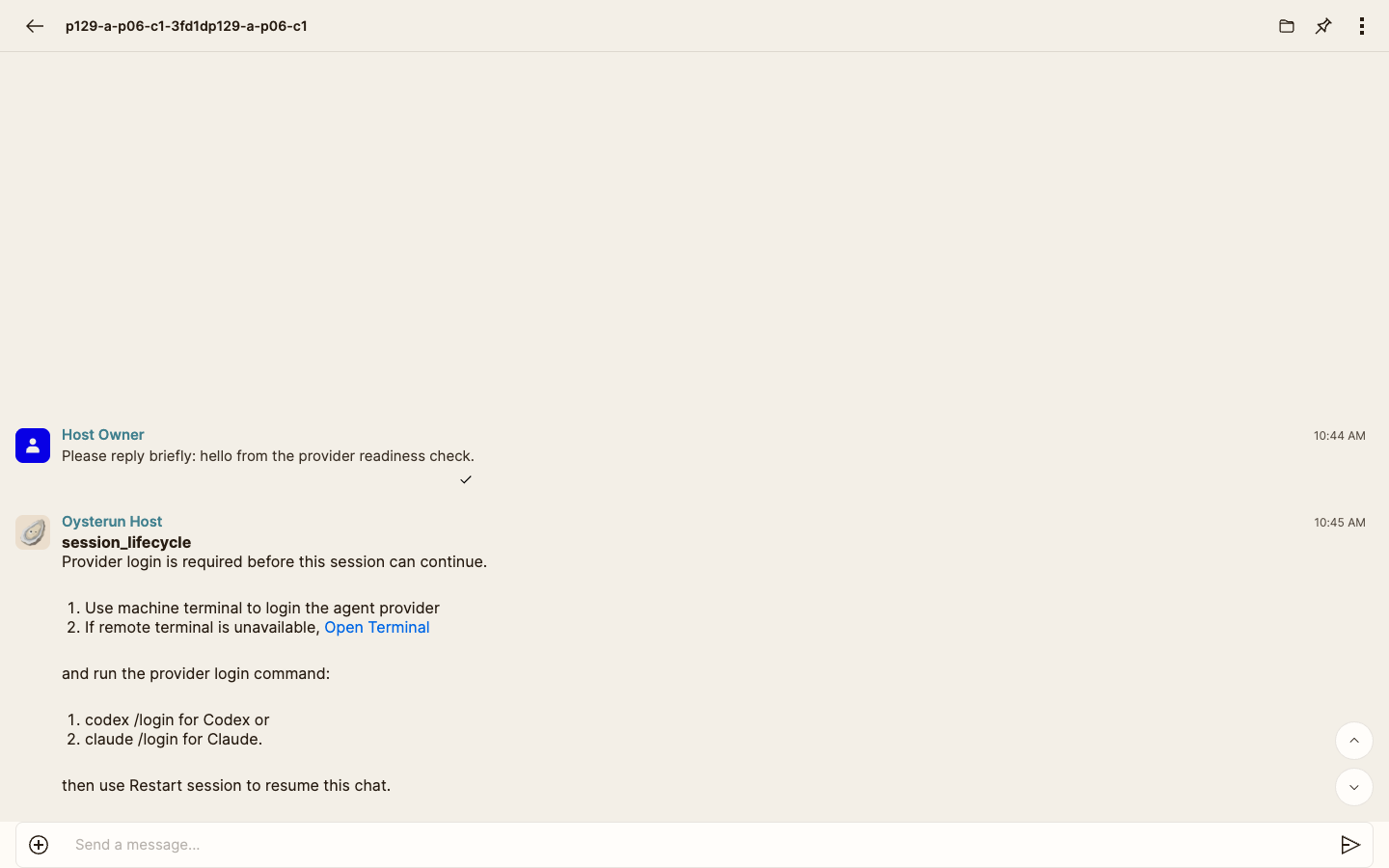
codex /login 與 Restart session,不暴露驗證 URL、代碼、帳號或祕密。檢視完整尺寸截圖
- 使用執行該提供者的機器 terminal;若無法用其他方式開啟,選擇可見系統列中的 Open Terminal 連結。
- Codex 執行
codex /login;Claude 執行claude /login;Grok 執行grok login。 - 在提供者擁有的瀏覽器或 terminal 登入流程完成操作;不要把 URL、代碼、token 或輸出存成公開證據。
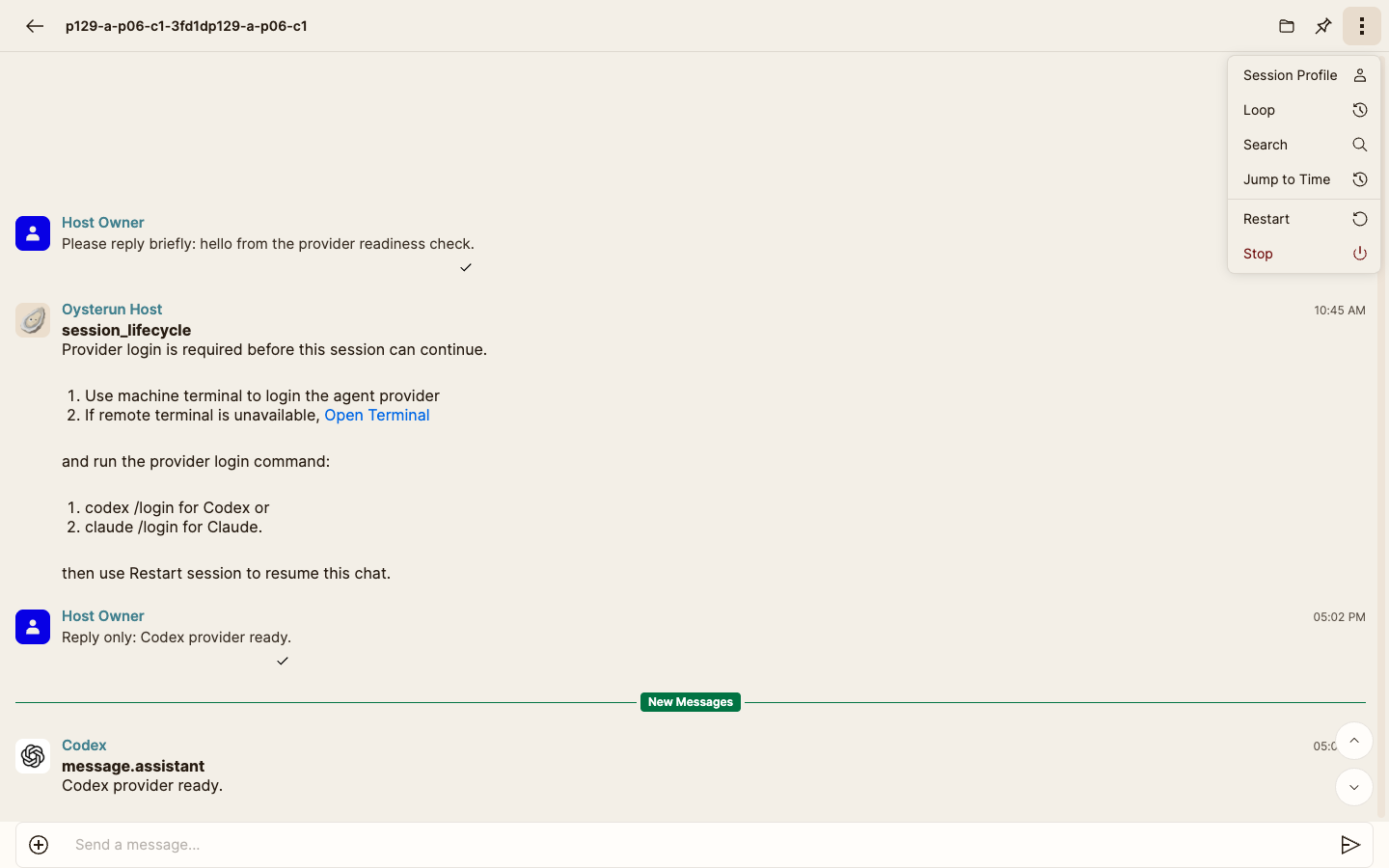
- 回到同一個受影響的 Chat。系統列把動作稱為 Restart session;實際操作為 More Options(垂直省略號)→ Restart。這只會重新啟動該提供者 Session;它不代表你有權重新啟動 Oysterun Host。
- 傳送一則不含敏感資料的簡短訊息。正常回覆就是復原判定。
檢視完整尺寸截圖
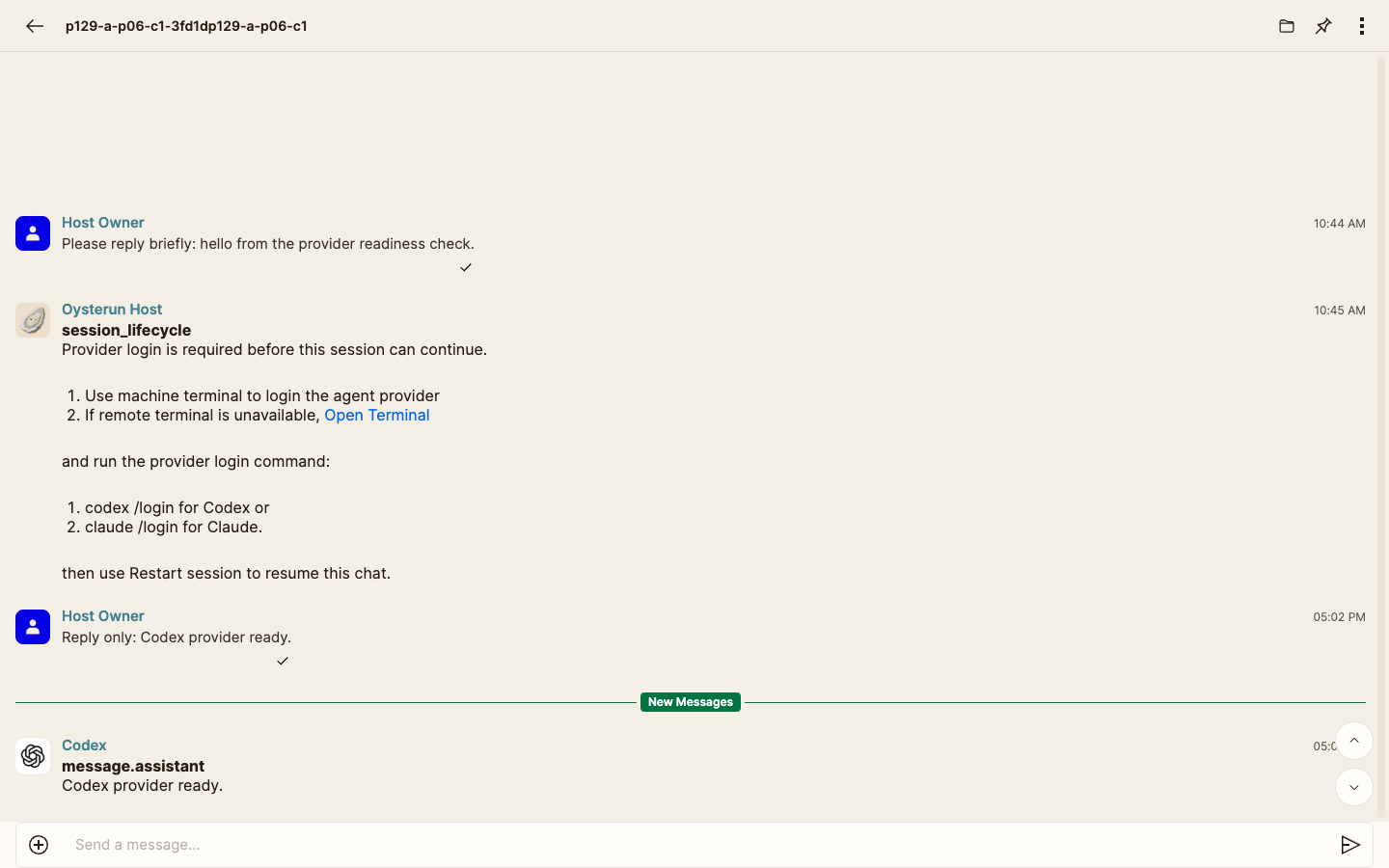
檢視完整尺寸截圖
既有 Claude Chat 也會把 /login 列為 Connect Claude with the Host-side login flow。若該控制項可用,它會開啟 Claude connection;完成 Open Login URL 與必要的 Code or Input,再使用 Refresh Status。這個產品內流程是 Claude 專用;不要承諾 Codex 也有相同的連線面板。
7. 以可見狀態結束
已就緒
預期的 Agent Runtime 已選取;有需要時重新整理成功結束;Model 與 Reasoning Effort 有效;Start Session 進入 Chat;而提供者正常回覆。
已復原
確切的命令不可用或登入狀態已保留,完成一項支援的修正後,同一套就緒證明通過。
停止
提供者檢查無法載入、重新整理略過或失敗、命令持續不可用、仍要求登入,或測試 turn 沒有輸出。保留畫面錯誤;不要把提供者描述為就緒、暗中切換提供者、反覆重試、編輯隱藏的 Host 檔案或重新啟動 Host。
最後檢查點:支援報告可以寫 Host、Agent Runtime、Model 與可見的終止狀態,但不要寫入憑證或私密路徑。若你有意改選另一個提供者,請為它重新開始選擇/就緒證明,不要把它當成第一個提供者已復原。