
使用本指南,從 Oysterun Session 傳送單一圖片,或由圖片、影片、音訊與檔案組成的群組。你會檢查暫存順序、加入一段說明文字、只傳送一次、查看結果,並理解 Oysterun 何時會儲存有界的顯示圖片,而不是完整尺寸的原始檔。
開始前
- 你的 Oysterun Host 已連線,而且目標 Session 聊天已開啟。
- 訊息編輯器顯示 Attach files 控制與 Send message 操作。
- 檔案位於目前使用的裝置,而且你可以將每個項目提供給該 Session 的 provider。
- 如果完整解析度很重要,你已自行保留原始檔。Oysterun 不是原始圖片封存工具。
起始畫面:開啟相關 Session 聊天,捲動到頁面底部的訊息編輯器。
1. 選擇符合目標的媒體傳送方式
| 你選擇的檔案 | Oysterun 可能上傳的內容 | 傳送後的預期結果 |
|---|---|---|
| 大型靜態 JPEG、PNG 或 WebP | 當 Oysterun 能安全建立比原始檔更小的版本時,使用較小的顯示版本 | 保留相同的視覺主體與長寬比例,而且該訊息不會另存第二份完整尺寸原始檔 |
| 已在顯示界線內的受支援靜態圖片 | 原始檔 bytes;Oysterun 不會將它放大 | 圖片以可用尺寸顯示 |
| 動態 GIF、動態 WebP 或 PNG、HEIC/HEIF,或 Oysterun 無法安全轉換的圖片 | 在 Session 上傳限制允許時,使用原始檔 | 檔案可以傳送,但瀏覽器不保證能預覽每一種格式 |
| 影片、音訊或其他非圖片附件 | 一般上傳限制內的原始附件 | 依格式顯示播放控制或可下載的檔案 |
2. 傳送單一圖片或媒體項目
- 選擇 Attach files。
- 在裝置的檔案選擇器中選取一個檔案,再返回 Oysterun。
- 在 Files 面板確認檔名以及本機預覽或檔案資訊符合你的選擇。Staged 徽章代表檔案尚未上傳。
- 如果選錯檔案,使用該檔案的 Cancel Upload,或選擇 Remove,再選取正確檔案。
- 在 Send a message... 編輯器中輸入選用的說明文字。
- 只選擇一次 Send message。
3. 將多個項目傳送成一則群組訊息
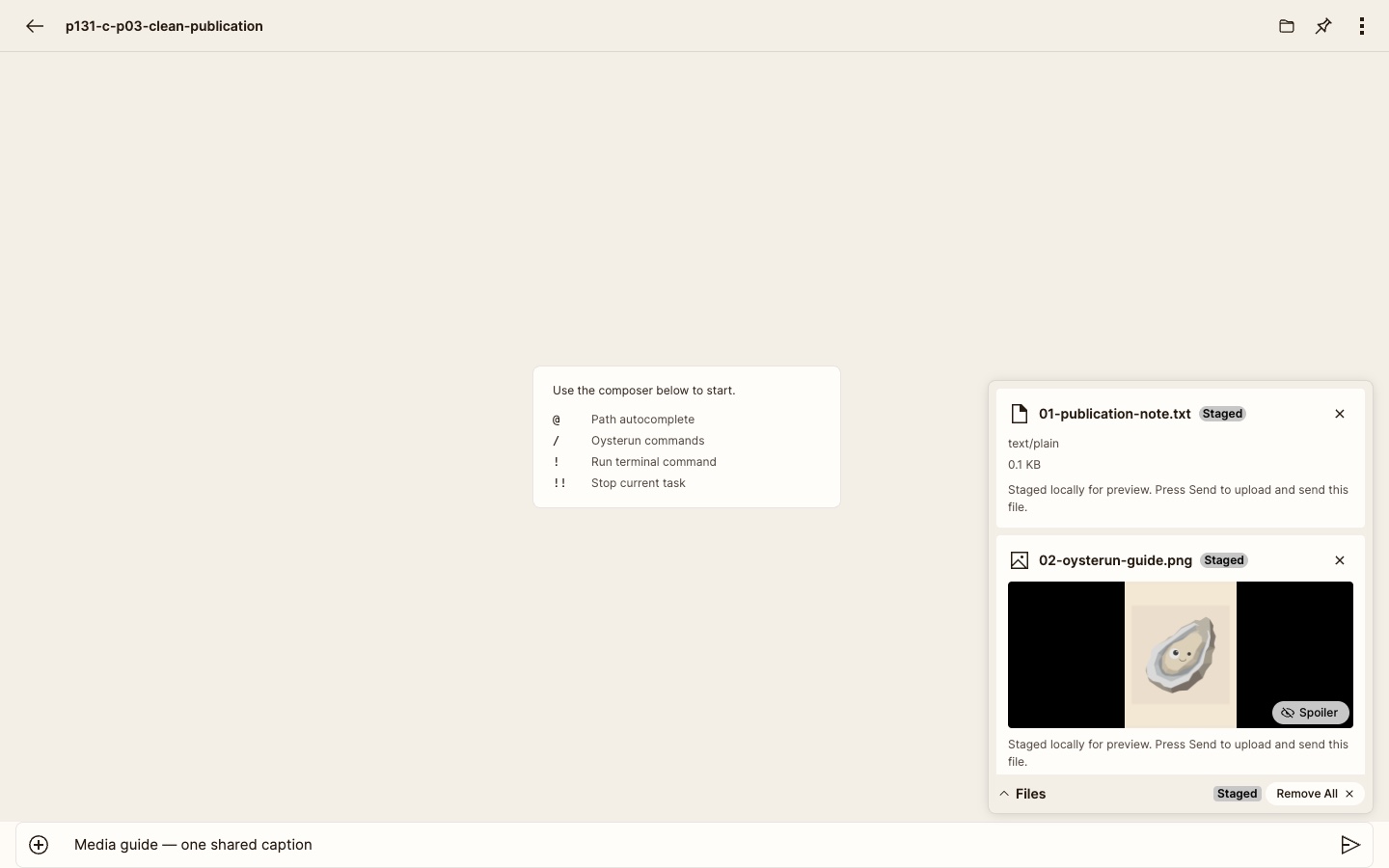
檢視完整尺寸截圖
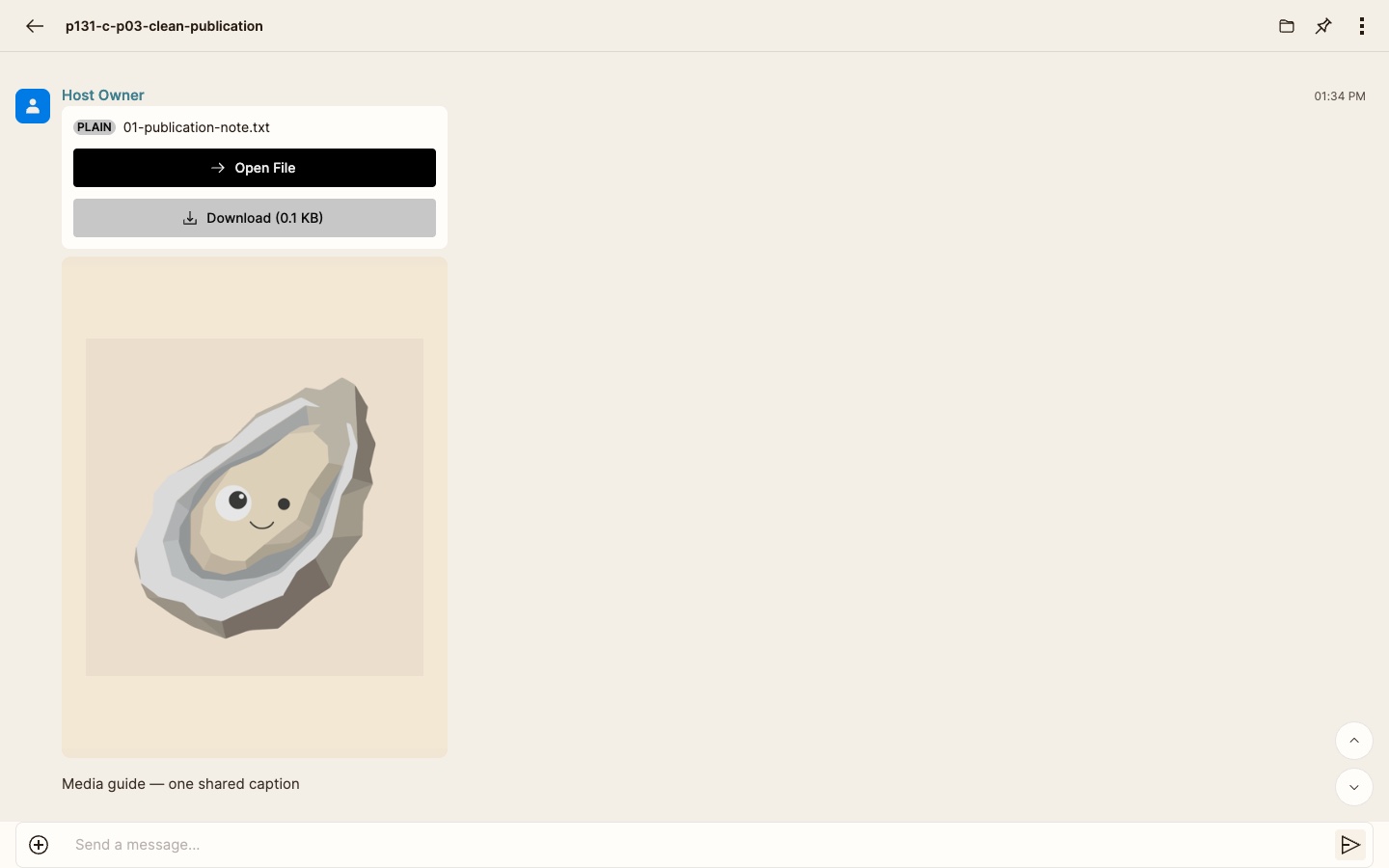
檢視完整尺寸截圖
- 選擇 Attach files,在同一個選擇器選取所有預定檔案;或重複開啟 Attach files,直到每個項目都位於同一份草稿中。
- 開啟 Files 面板,從第一張到最後一張讀取檔案卡片。傳送後的群組應保留這個順序。
- 如果項目或順序錯誤,使用單一項目的 Cancel Upload 或 Remove All,再於傳送前依正確順序重新選取。
- 在編輯器輸入一段選用的說明文字。整個群組共用這段文字。
- 只選擇一次 Send message。傳送進行中時,Oysterun 可能顯示 Uploading N staged files for Send...。
4. 查看已傳送的項目
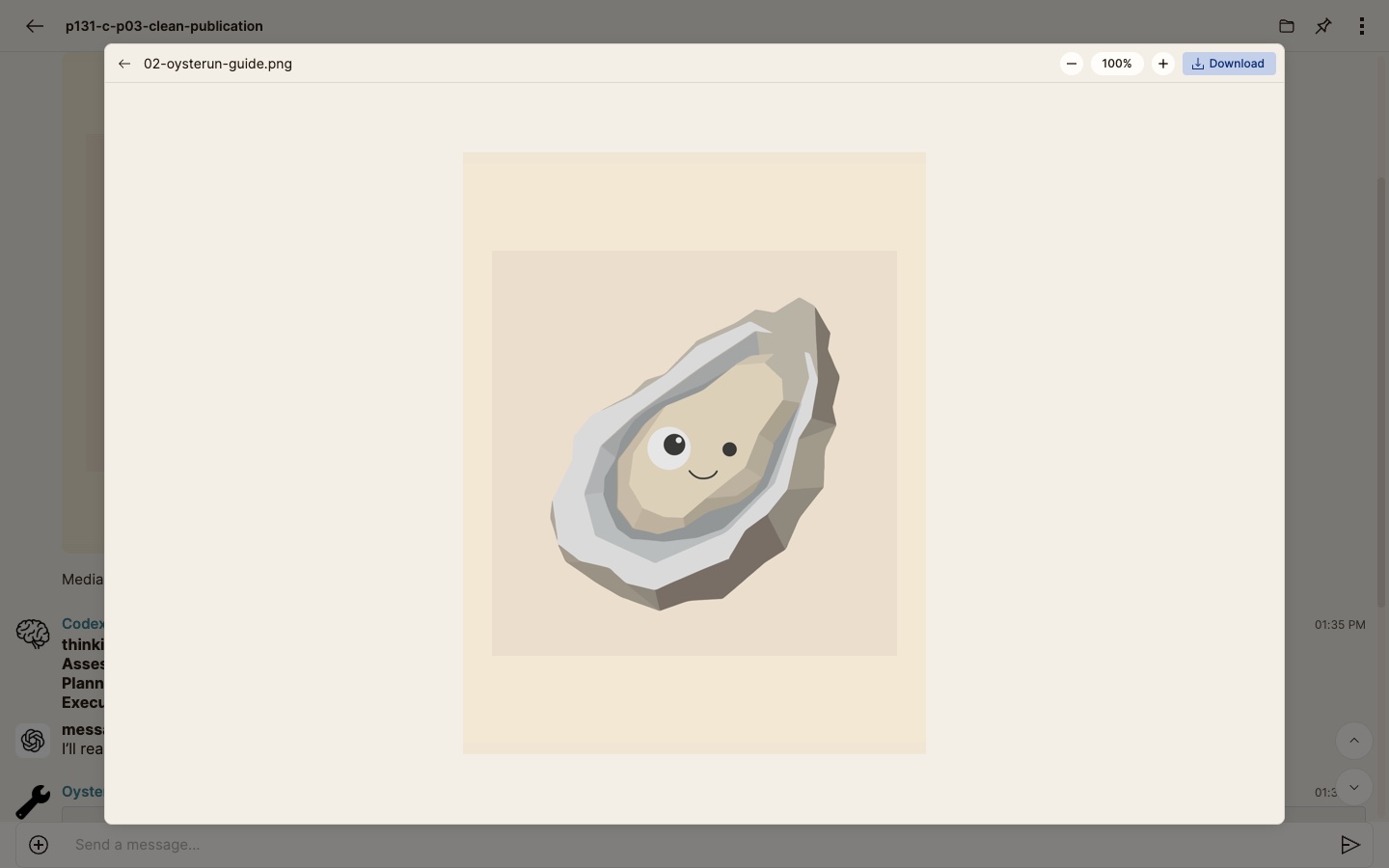
檢視完整尺寸截圖
- 在 Session 時間軸找出剛才傳送的訊息。
- 如果 Oysterun 尚未載入圖片,請選擇 View。接著選取已顯示的圖片,開啟圖片檢視器。
- 視需要使用可見的檢視器控制:
- Zoom Out
- 百分比
- Zoom In
- Download
- 確認圖片保留所選檔案的主體與比例。檢視器可能顯示有界上傳版本,而不是完整尺寸原始檔。
- 影片或音訊請使用其播放控制;可下載的附件請使用檔名旁的下載箭頭控制。
- 如果是群組,從第一個到最後一個檢查所有項目,再確認說明文字只在群組下方出現一次。
5. 理解顯示尺寸與下載的 bytes
對於超過顯示界線且受支援的靜態 JPEG、PNG 或 WebP,Oysterun 可以讓長邊不超過 1280 pixels、保留長寬比例,而且不會放大圖片。有損 JPEG 或 WebP 輸出會使用接近 0.75 的一般顯示品質目標。如果產生的版本不會更小,或轉換並不安全,Oysterun 會改用原始上傳內容。
多檔案群組中的每張圖片會分別處理。一個項目可能使用有界顯示版本,另一個項目則保留原始 bytes;群組順序與單一說明文字的行為不會因此改變。
6. 上傳或顯示失敗時安全復原
- File uploads unavailable:等待 Session 與媒體設定完成載入,再重新開啟同一個 Session 一次。如果控制仍不可用,請停止並要求 Host 管理者檢查檔案上傳是否可用。
- 檔案超過限制:使用 Cancel Upload、Remove 或 Remove All,再選擇較小且允許的檔案。不要持續對同一份超過限制的草稿按下 Send。
- Media send failed:重新載入同一個聊天一次,並在重試前查看時間軸。如果訊息已存在,請勿重送。如果訊息不存在且草稿仍保留,請在連線穩定後重試一次。
- Failed to load image:選擇一次 Retry。如果仍失敗,使用可用的下載控制或停止;重複傳送無法修復已儲存的媒體。
- 群組分裂、順序改變或重複說明文字:重新載入一次並查看同一則已傳送訊息。如果問題仍存在,請保留可見結果並停止,不要再次傳送檔案。
7. 完成檢查
- 使用圖片檢視器的向左箭頭控制關閉檢視器,或返回 Session 時間軸。
- 確認該訊息在時間軸中仍是一個項目,即使內含多個附件也是如此。
- 確認附件順序、單一說明文字,以及儲存的圖片是否可能為有界顯示版本。