
當 Session 裡有一長串 Tool 活動,或單一 Tool 結果大到無法完整顯示時,請使用本指南。你會先判斷是哪一種情況,再開啟受支援的詳細資料、逐頁閱讀有界內容,最後在不重複執行可能產生副作用的指令下安全停止。
開始前
- 你的 Oysterun Host 已連線,而且你能開啟相關的 Session。
- 該 Session 內有可見的 Tool Call、Tool Update、Tool Output、Tool Result、Tool Error,或已群組的 Tool 資料列。
- 你知道原始指令是否可能變更檔案、帳號、服務或其他外部狀態。如果有可能,請勿只為了換一種顯示方式而再次執行。
起始畫面:開啟該 Session 的聊天頁面,捲動到與你要檢查的結果相對應的 Tool 資料列。
1. 判斷你遇到哪一種大型結果
| 你看到的內容 | 代表的意義 | 受支援的閱讀方式 |
|---|---|---|
| 一筆保留的 Tool 資料列代表一長串呼叫、更新、輸出、結果或失敗事件 | 這是多事件的長串 Tool 執行。後續事件可在主要聊天時間軸之外群組呈現。 | 選擇 View details,再使用呼叫分頁。 |
| 單一 Tool 結果只顯示摘要、預覽或大小限制狀態 | 該單一結果有顯示上限;完整內容可能太大,Oysterun 無法顯示。 | 閱讀可用的預覽或詳細資料。不要預期長串執行的分頁會顯示此單一結果的剩餘內容。 |
| 一般的舊 Tool 資料列沒有 View details 操作 | 它可能是沒有受支援延續內容的舊式單一事件。 | 使用資料列中可見的內容;不要因為操作不存在,就判定指令執行失敗。 |
2. 開啟受支援的 Tool 詳細資料
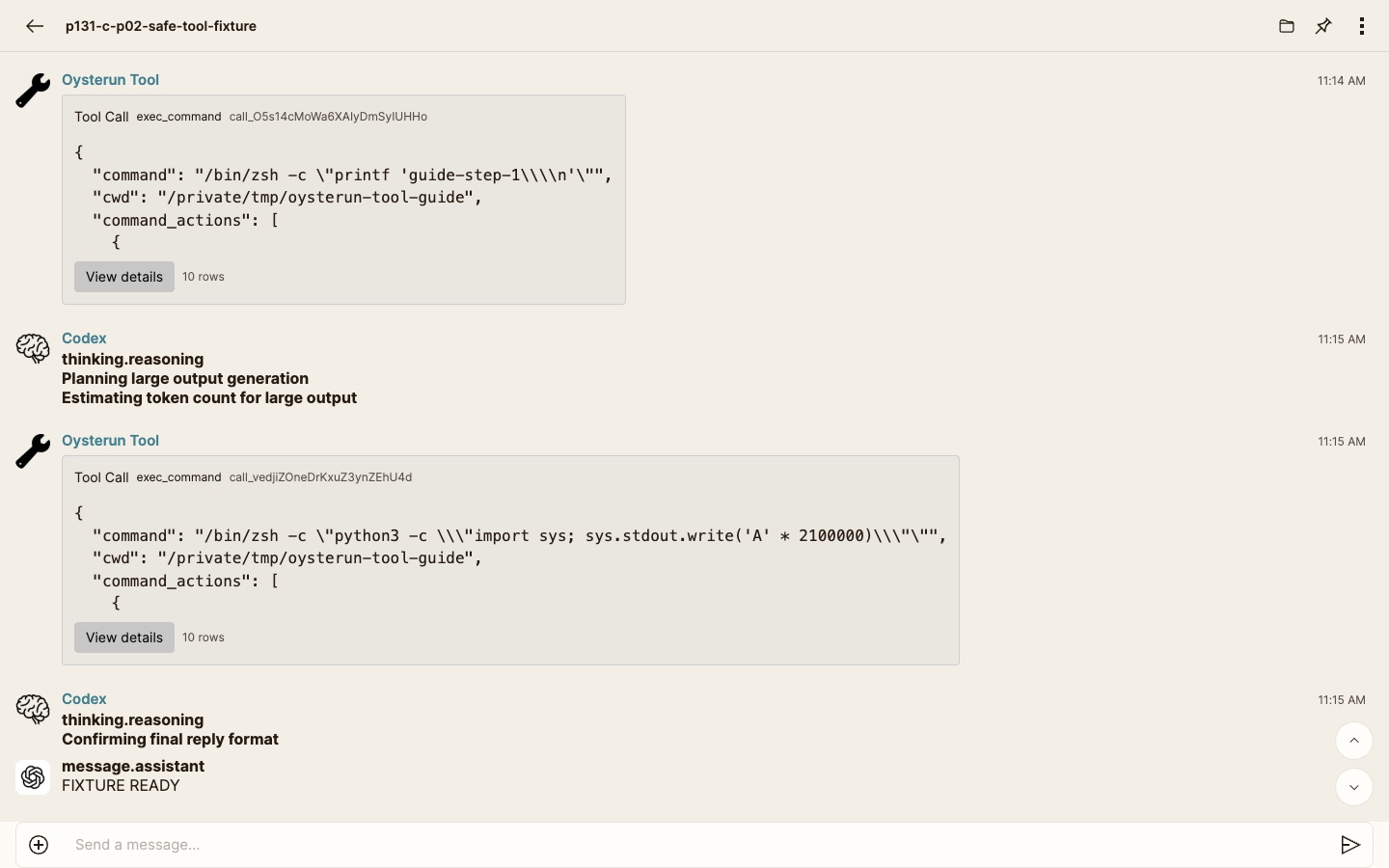
檢視完整尺寸截圖
- 找到你要檢查的執行流程中,第一筆保留的 Tool 資料列。
- 先讀取標題與預覽,避免誤開相鄰的結果。
- 選擇 View details。
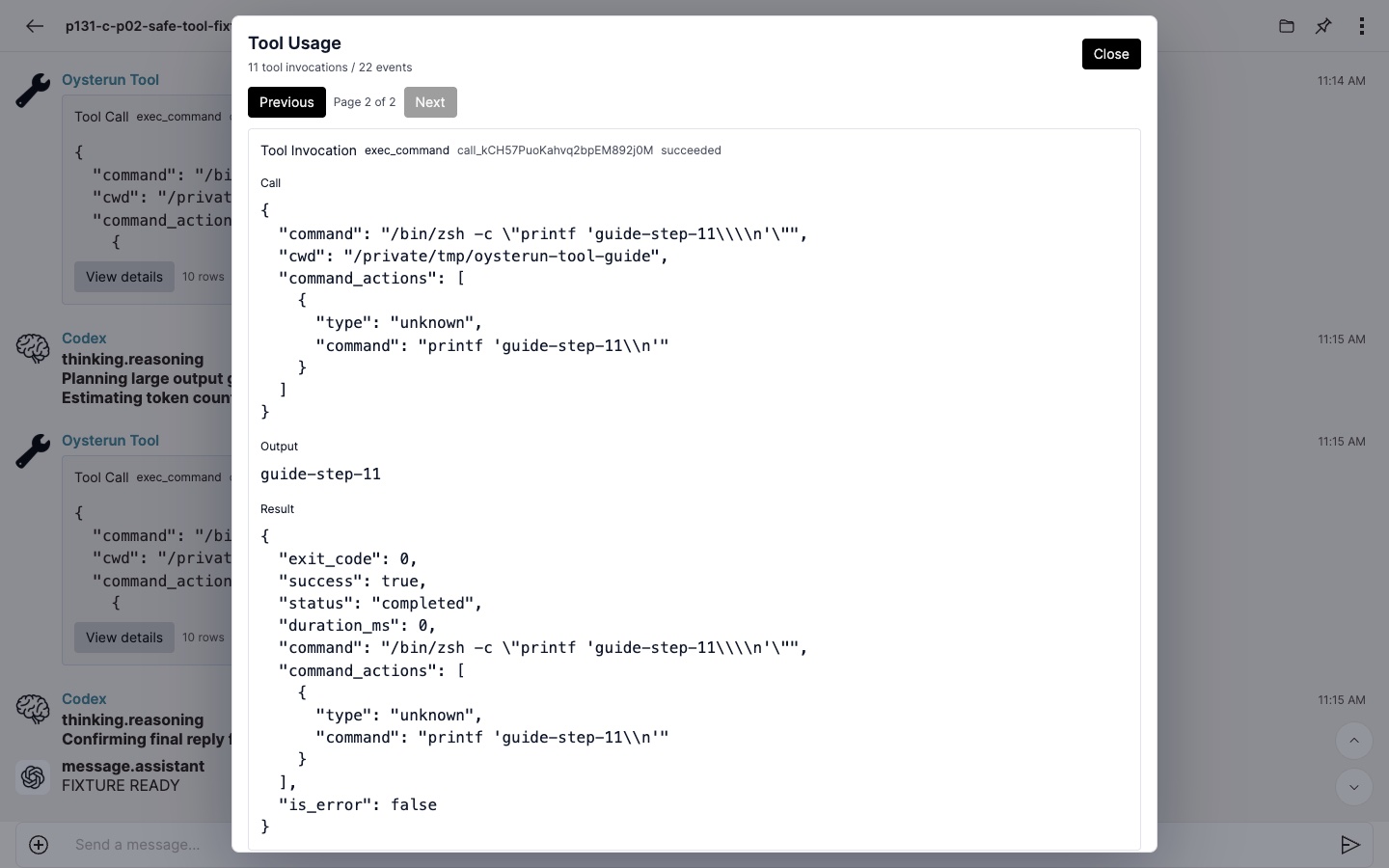
3. 逐次呼叫閱讀長串 Tool 執行
檢視完整尺寸截圖
- 從目前選取的 Tool Invocation 開始。它的狀態可能是進行中、成功、失敗或不完整。
- 閱讀存在的區段:Call、Updates、Output 與 Result。如果該次呼叫沒有產生某種事件,相對應的區段可能不會出現。
- 如果對話框出現分頁控制,使用 瀏覽整段執行。每頁最多包含 10 次邏輯呼叫。
- 在每一頁選取你需要的呼叫,再閱讀它目前可用的區段。
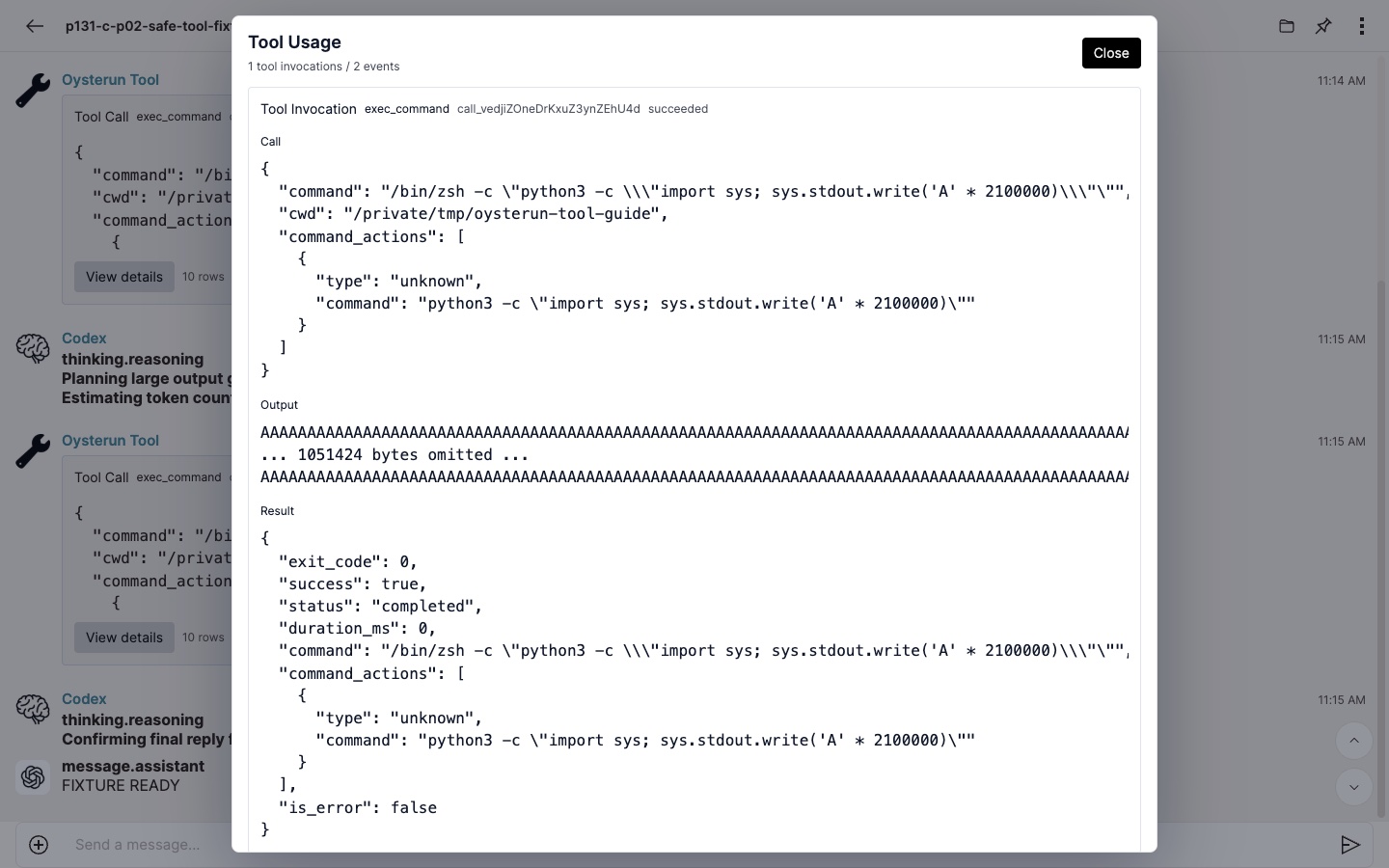
4. 理解單一超大結果的界線
檢視完整尺寸截圖
Oysterun 會限制 Tool 詳細資料的大小,避免單一結果壓垮 Session 畫面。收合的資料列可能只有摘要或預覽,而 View details 只會顯示目前可供呈現的部分。
請用可見的摘要、預覽、狀態與有界詳細資料判斷發生的情況。不要把 provider 端的本機路徑或隱藏儲存位置當成公開的復原途徑。
5. 在不重複 Tool 操作的情況下復原
- 開啟了錯誤的詳細資料:選擇 Close,找出正確的 Tool 資料列,再選擇該列的 View details。
- 詳細資料仍在載入:等待目前的請求結束。如果沒有結束,關閉對話框,再重新開啟同一筆資料列一次。
- 對話框回報不完整或較舊的 Tool Detail pipeline:關閉它,重新開啟同一個 Session 一次,再嘗試同一筆資料列一次。如果訊息仍存在,保留可見錯誤並向管理該 Host 的人員求助。除非該人員明確指示,否則不要自行重新啟動 Host。
- 結果受到大小限制:將缺少的部分視為無法在此檢視中取得。若你希望日後的結果能在這裡閱讀,請在再次執行任務前,先要求較短的摘要或有明確範圍的分段內容。
- 原始指令可能有副作用:不要只為了取得更多詳細資料而重新執行。請先確認可見的最終狀態,再詢問 Host 管理者或任務負責人下一步。
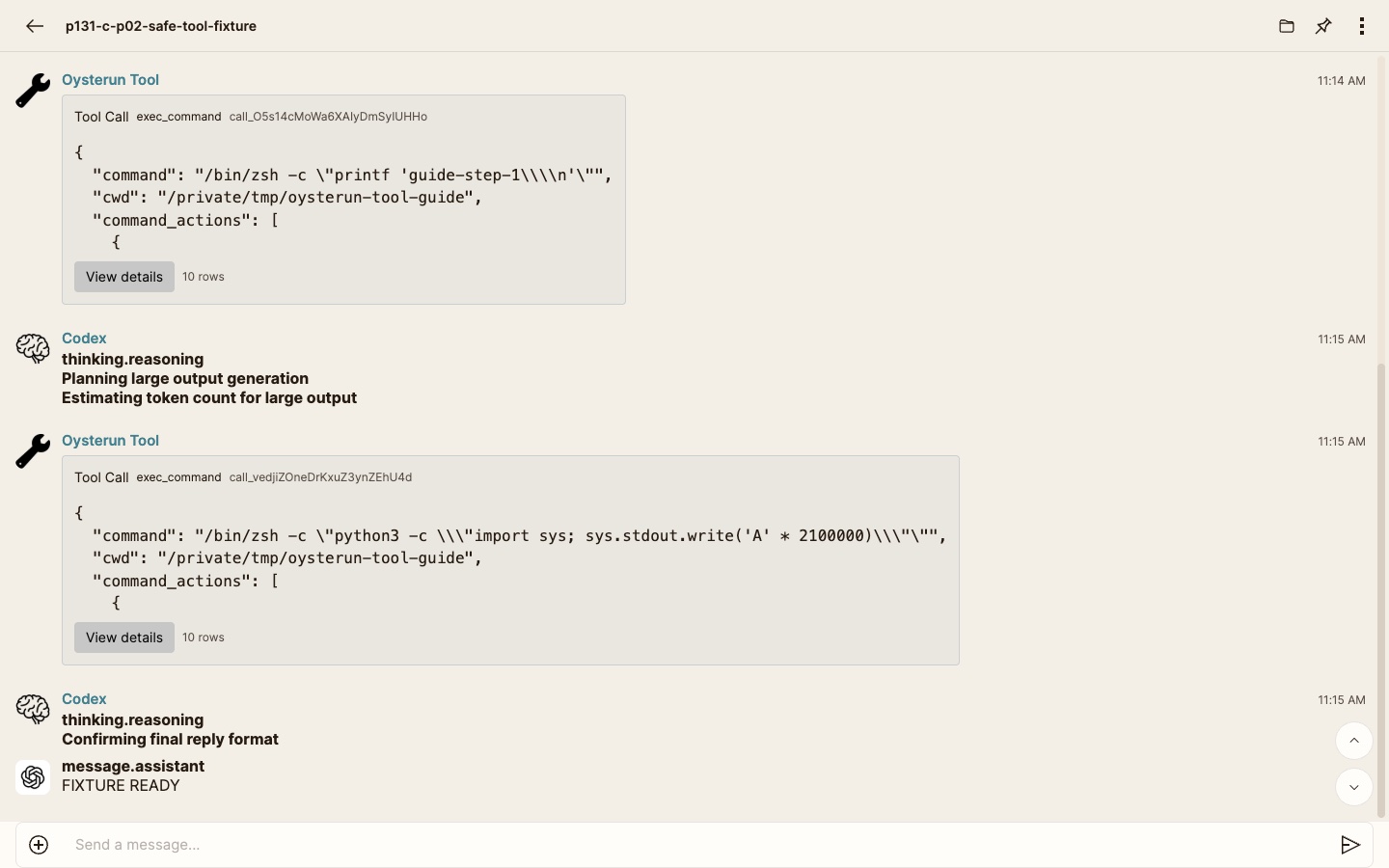
6. 關閉詳細資料並確認所在位置
檢視完整尺寸截圖
- 選擇 Close。
- 確認你回到同一個 Session,而且原始 Tool 資料列仍然可見。
- 記錄呼叫狀態與你實際讀到的有界資訊。不要把未看見的內容描述成已復原。