
這份 Docs 指南幫助你在同一個 Oysterun Session 中分辨五種狀態:可使用、仍被占用、已有可見進度、已結束與未知。你會開啟一個真實 Session、送出一則安全訊息,再選擇下一步,同時避免重複派工。
開始之前
- 你的 Oysterun Host 已連線。
- 該 Host 已安裝並登入 Codex 或 Claude Code。
- 你至少有一個可以開啟的 Session。如果 Sessions 頁面是空的,選擇 New Session,選好 Codex 或 Claude 與 Start Folder,再選擇 Start Session。
起始畫面:開啟 Oysterun,從主導覽列選擇 Sessions。
1. 開啟 Session 聊天
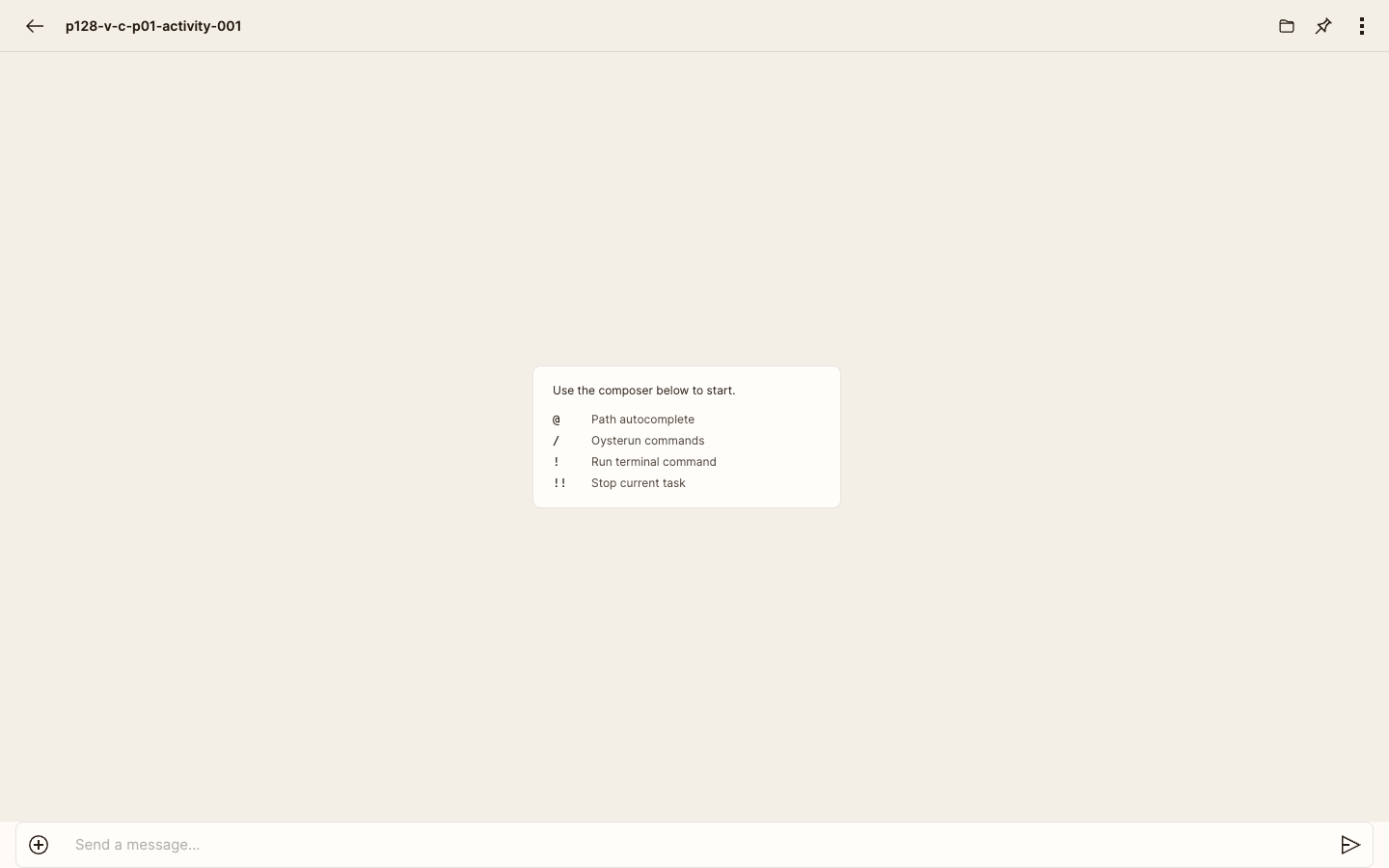
檢視完整尺寸截圖
- 在 Sessions 頁面選擇你要檢查的 Session。
- 等待聊天頁面開啟。
- 確認頁面底部看得到訊息輸入框。
2. 送出一則安全的測試訊息
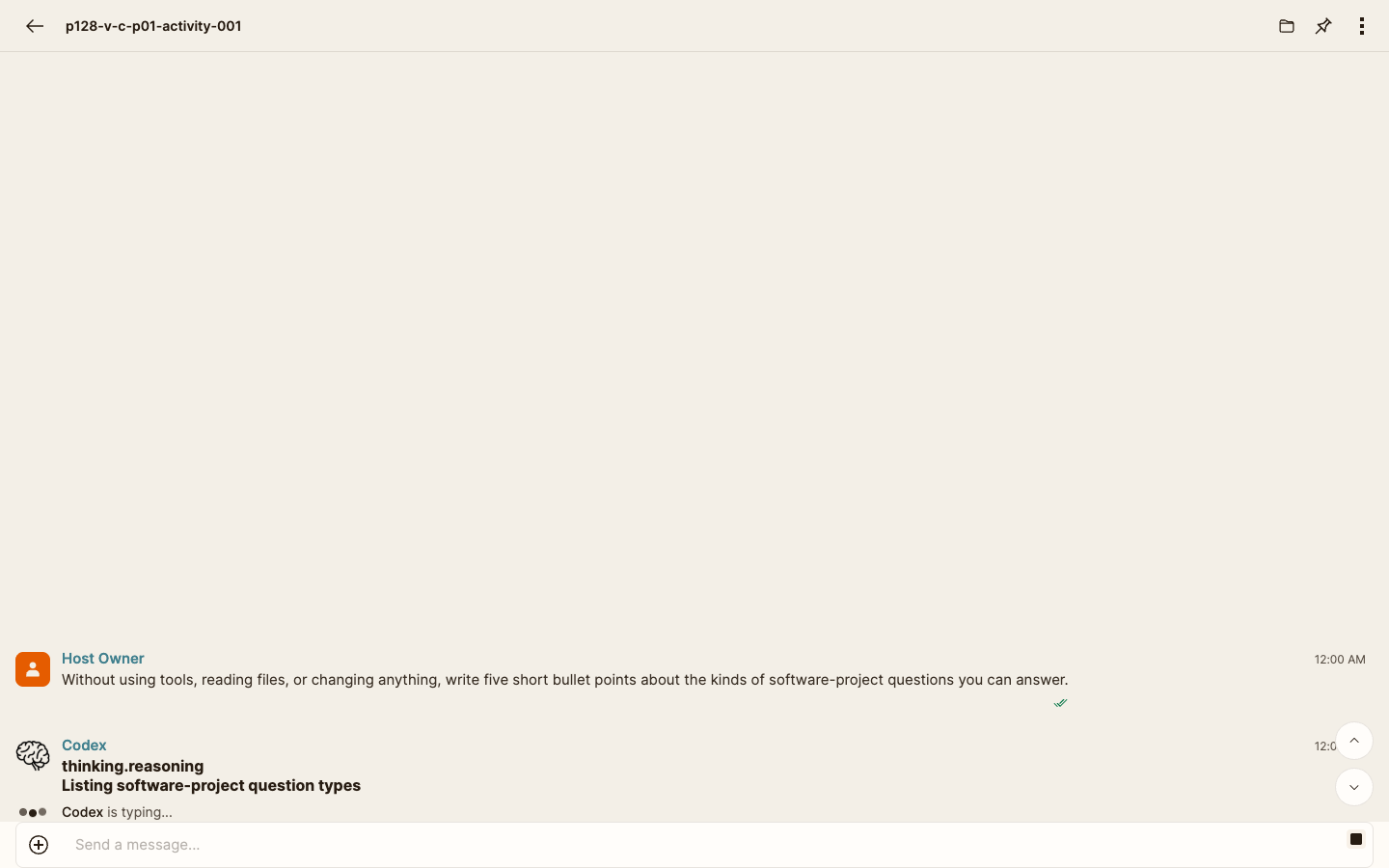
- 在輸入框輸入:「不要使用工具、不要讀取檔案,也不要變更任何內容;請用五個簡短項目,說明你能回答哪些軟體專案問題。」
- 只送出一次。
- 讓同一個聊天頁面保持開啟,等待 Oysterun 接受訊息。
3. 辨認「仍被占用」的狀態
檢視完整尺寸截圖
Oysterun 接受訊息後,當前 provider 可能會在對話下方顯示為 Codex is typing…、Claude is typing…,或其他 provider 專屬的回應中指示器。這裡要判讀的是 Oysterun 當前 provider 狀態,不是一般聊天參與者的輸入中提示。
- 指示器可見:這一輪仍被占用。它可能只是已接受、排隊中、正在啟動、執行工具、等待控制,或疑似停滯;指示器本身無法分辨這些情況。不要重複送出相同請求。
- 在這一輪仍被占用時,出現屬於本請求的新 Agent 文字或 Tool 結果:這一輪已產生可見進度。繼續追蹤原本的請求。
- Stop response 可用:Oysterun 此刻提供請求中斷的操作。中斷是否仍會被接受,與目前是否仍被占用或已有進度,是不同的判斷。
4. 處理疑似重複開始
重新連線可能讓同一輪看起來又開始一次。指示器重複出現或頁面重新連線,都不是重送訊息的理由。
- 確認原本送出的訊息仍留在聊天中。
- 不要重送,也不要為同一個請求另開一個 Session。
- 等待一個完整回答、明確錯誤或停止結果。
- 如果同一個請求看起來產生了兩份回答,或畫面反覆回到回應中卻沒有最終結果,開啟原始訊息的 … 選單並選擇 Copy Debug Info。
- 私下把資訊交給管理該 Host 的人,不要公開張貼。
5. 確認這一輪已結束
檢視完整尺寸截圖
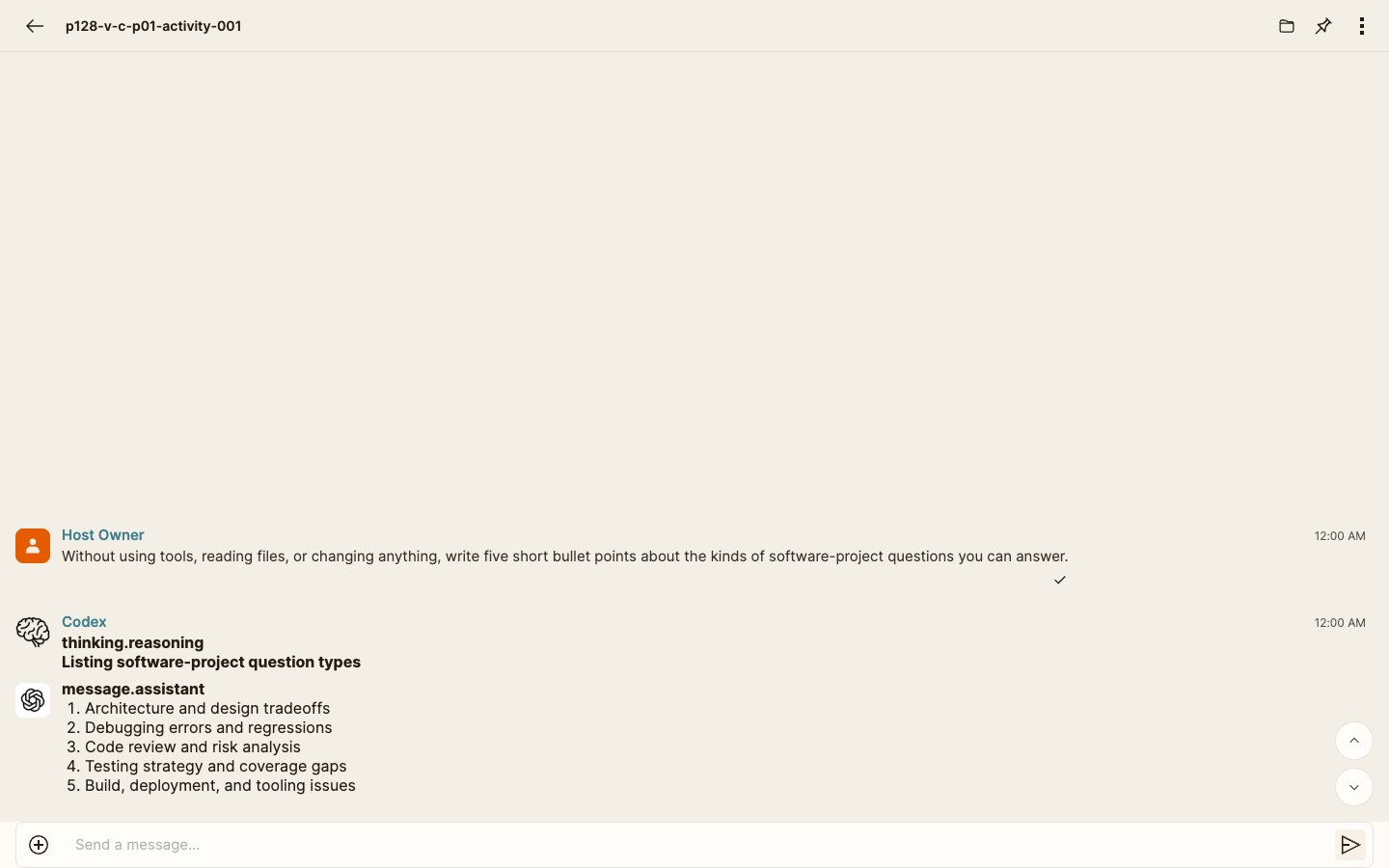
- 等待完整的 Agent 回答、明確錯誤,或畫面顯示已停止/已取消的結果。
- 確認回應中指示器已消失。
- 閱讀最終結果,再決定下一則訊息要做什麼。
6. 狀態不清楚時如何復原
如果沒有當前 provider 的回應中指示器,也沒有明確的最終結果,或畫面上的訊號互相矛盾,不要猜測 Session 已經閒置。
- 只使用瀏覽器的 Reload 操作一次。
- 再次閱讀最新訊息。
- 如果頁面仍像是少了內容,回到 Sessions,再開啟同一個 Session 一次。
- 如果最終結果出現,就依結果處理。如果狀態仍不清楚,不要重複送出請求;開啟最新已提交訊息的 … 選單,選擇 Copy Debug Info,再私下把資訊交給管理該 Host 的人。如果沒有這個指令,保留畫面上看得到的資訊並聯絡 Host 管理者,仍然不要重送。
狀態速查表
| 你看到的畫面 | 可以證明什麼 | 下一步 |
|---|---|---|
| Session 可開啟,輸入框可見 | 可使用:可以檢查或使用該聊天;無法因此證明 provider 活動或閒置 | 送出前先閱讀最新結果 |
| Oysterun 當前 provider 的回應中指示器可見 | 仍被占用:目前這一輪不是閒置;尚未證明持續或有效進度 | 不要重送;等待,或只在確定要中斷時使用 Stop response |
| 在同一請求仍被占用時,出現新 Agent 文字或本輪 Tool 結果 | 可見進度:這一輪開始後已產生新結果 | 除非確定要停止,否則繼續追蹤原本的請求 |
| 看得到藍點與較醒目的 Session 列;瀏覽器分頁圖示也可能有紅點 | 未讀完成:該 Session 有尚未開啟的成功完整回答;綠色 runtime 點仍是另一個獨立訊號 | 開啟該 Session,等到最新完整回答顯示;其他未讀 Session 不會被一併清除 |
| 畫面出現完整回答、明確錯誤或已停止/已取消結果,且 provider 指示器已清除 | 已結束:這一輪已以正常或其他結果結束 | 閱讀結果;正常回答後再送下一個指令,否則先修正畫面寫出的原因,再進行一次合適的重試 |
| 沒有 provider 指示器也沒有明確最終結果,或畫面訊號互相矛盾 | 未知:無法證明閒置或仍有活動 | Reload 一次、重新開啟一次,再保存 debug info,不要重送 |