
當你希望 Claude 或 Codex Session 透過已安裝的 Skill 執行 Oysterun 產品任務時,請使用本指南。你會找出目前的 Skill 狀態、安裝或更新符合條件的 Oysterun Skill 組、從可見 UI 驗證,並使用一個 Skill 完成唯讀任務。
開始前
- 你已登入 Oysterun,並開啟一個即時 Session。
- 該 Session 使用 Claude 或 Codex;這兩者具有受支援的 provider Skill 資料夾。
- 一般新建且符合條件的 Session,目前會先自動配置由 Oysterun 管理的 Skill 組。是否需要安裝,應依可見選單狀態判斷,而不是依 Session 是否剛建立。
- 該 Session 使用的資料夾,就是你希望 Oysterun Skill 組可用的位置。
- 截圖或共用證據不會包含私人憑證、本機路徑或無關 Session 內容。
起始畫面:你希望 Skill 協助的確切即時 Session Chat 畫面,而且訊息輸入框可見。
1. 找出目前的 Skill 狀態
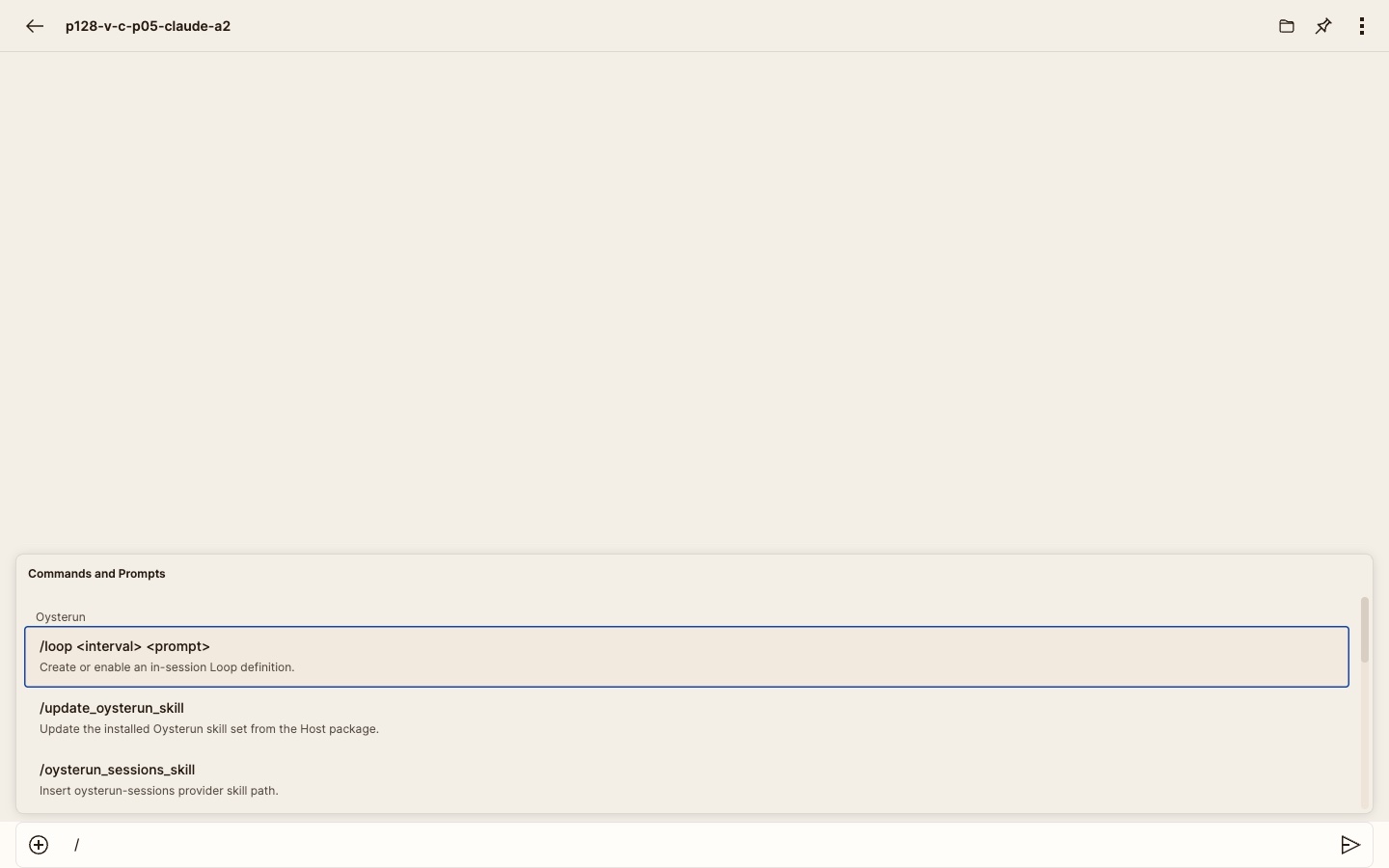
檢視完整尺寸截圖
- 按一下訊息輸入框。
- 輸入 /,等待 Commands and Prompts 出現。
- 閱讀 Oysterun 下的項目。在確定要執行前,不要選取安裝或更新項目。
一般預期狀態:新建且符合條件的 Claude 或 Codex Session,通常會顯示 /update_oysterun_skill 與產品 Skill 輔助項目,因為受管理的 Skill 組已自動配置。不要假設新 Session 一定缺少 Skill 組;請依畫面實際顯示的狀態繼續。
| 可見項目或狀態 | 意義 | 下一步 |
|---|---|---|
/install_oysterun_skill | 符合條件的 Oysterun Skill 組實際上尚未安裝。 | 只有看見此項目時,才使用條件式步驟 2。 |
/update_oysterun_skill 與產品 Skill 輔助項目 | 由 Oysterun 管理的 Skill 組已安裝;這是新建且符合條件之 Session 的一般狀態。 | 略過步驟 2。驗證或使用;只有需要時才更新。 |
| Oysterun skill folder is not managed | 現有資料夾並非由 Oysterun 管理。 | 停止;Oysterun 不會覆寫。 |
| Oysterun skills unavailable | 這個 provider 沒有受支援的 Skill 資料夾。 | 使用 Claude 或 Codex Session。 |
| Oysterun commands unavailable | 狀態檢查失敗。 | 使用步驟 8 的有界復原。 |
2. 只有選單顯示缺少 Skill 組時才安裝
這是依狀態使用的復原途徑,不是每個新 Session 都保證使用的設定途徑。只有在實際選單提供 /install_oysterun_skill 時才執行;若更新與輔助項目已存在,請略過本步驟。
- 選取 /install_oysterun_skill。
- 選取後會立即執行本機 Oysterun 動作。它不會成為草稿,也不會當作一般 prompt 傳給 Claude 或 Codex。
- 等待時間軸中的結果。缺少 Skill 組安裝成功時會顯示
Oysterun skills installed for this agent folder. Provider delivery suppressed.
- 再次輸入 /。選單現在應提供 /update_oysterun_skill 與產品 Skill 輔助項目。
3. 只有確定要替換時才更新受管理 Skill 組
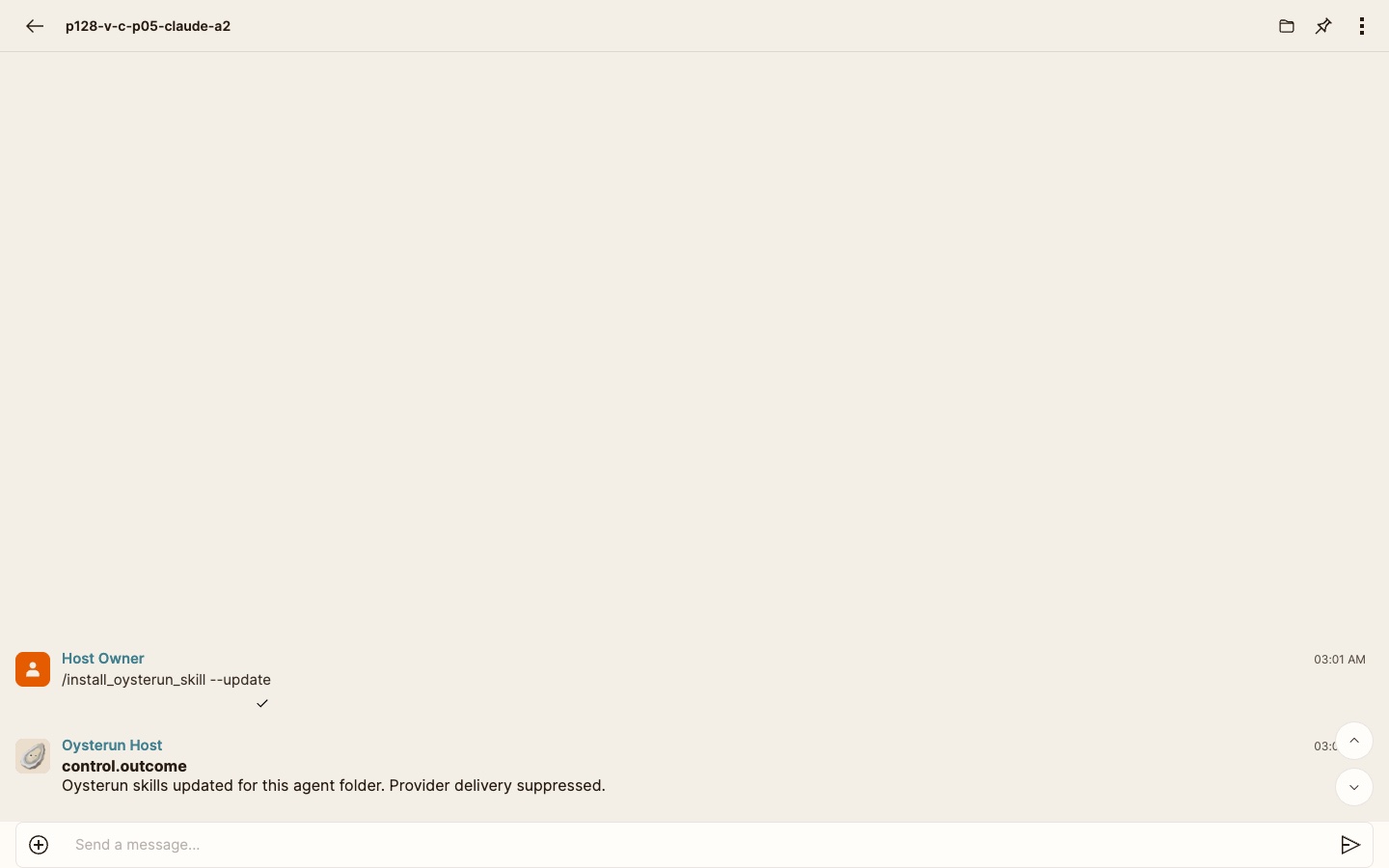
檢視完整尺寸截圖
若選單顯示 /update_oysterun_skill 與輔助項目,表示受管理 Skill 組已安裝,請略過步驟 2。目前受支援的更新途徑是輸入框項目;選取後會立即替換這個 provider 與 Session 資料夾中的受管理 Skill 組:
- 在同一個 Session 輸入框輸入 /,等待 Commands and Prompts 出現。
- 確認 /update_oysterun_skill 是預定 Session 與資料夾所顯示的已安裝狀態動作。
- 只有確定要替換時,才選取一次 /update_oysterun_skill。選取後會立即執行本機 Oysterun 動作;它不會插入草稿,也不會再顯示第二個確認對話框。
- 等待時間軸結果。透過輸入框完成更新時會顯示
Oysterun skills updated for this agent folder. Provider delivery suppressed.
- 不要因為選單關閉就再次選取。只有在時間軸結果出現後,才重新開啟 /。
4. 要求 provider 使用 Skill 前先驗證
- 回到同一個即時 Session,輸入 /。
- 等待狀態檢查完成。
- 確認 /update_oysterun_skill 與產品 Skill 輔助項目存在。
- 若在步驟 3 選取了更新,必須同時看到更新完成的時間軸結果與這個重新整理後的已安裝狀態選單,才算驗證更新。
5. 選擇符合任務的輔助項目
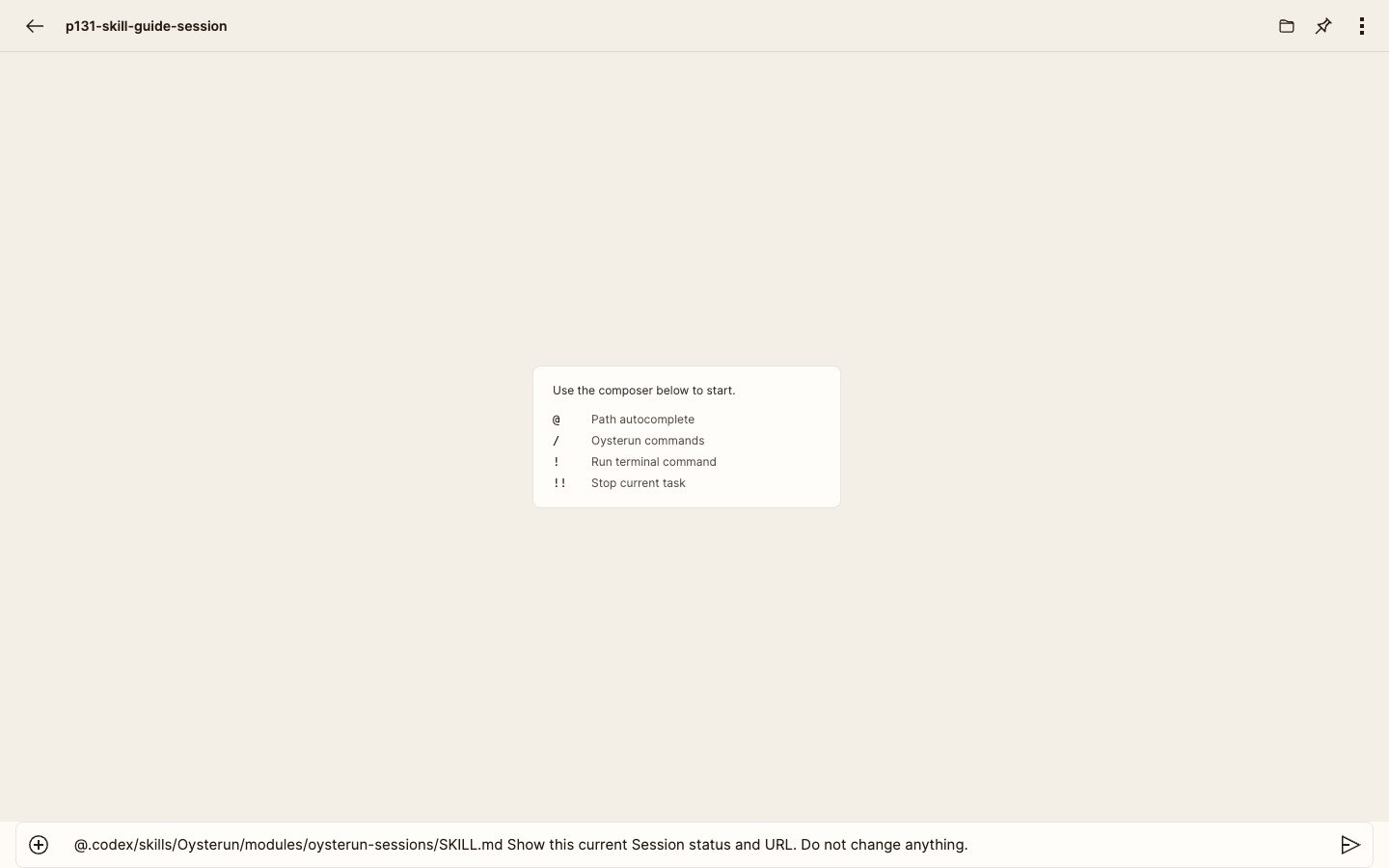
檢視完整尺寸截圖
| 輔助項目 | 用途 |
|---|---|
/oysterun_sessions_skill | Session 清單、狀態、URL、profile、啟動、續接、重新命名、重新啟動、中斷或停止 |
/oysterun_session_chat_skill | Session 訊息、搜尋、傳送或 Session 內 Loop |
/oysterun_find_context_skill | 一個已知事件附近的有界訊息前後文 |
/oysterun_scheduler_skill | Host schedules 及其執行或記錄,不是 Session 內 Loop |
/oysterun_mail_skill | Oysterun Mail |
/oysterun_notifications_skill | 通知狀態,或已明確授權的傳送 |
/oysterun_website_skill | Website 狀態、設定、驗證、URL 或存取 |
/oysterun_telegram_skill | Telegram 狀態或每個 Session 的 Telegram 設定 |
6. 使用一個 Skill 完成唯讀任務
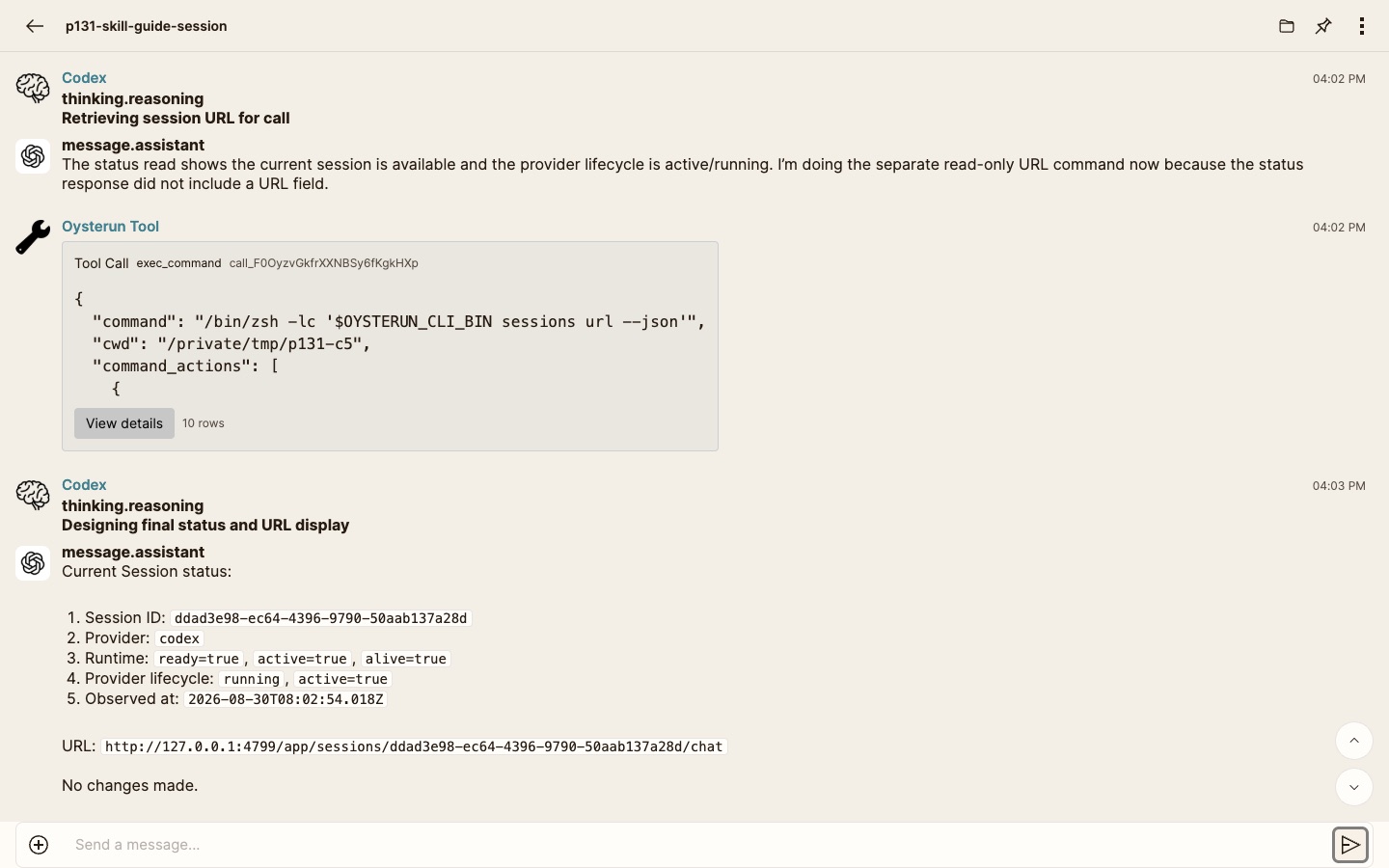
檢視完整尺寸截圖
- 在同一個輸入框輸入 /oysterun_sessions_skill。
- 選取相符的輔助項目。Oysterun 會把適用於 Claude 或 Codex 的正確 Skill 參照插入草稿;此時不會傳送或執行任何內容。
- 在插入的參照後加入:
Show this current Session's status and URL. Do not change anything.
- 檢查完整草稿,再選取一次 Send message。
- 等待 provider 的終端回覆。確認內容回報目前 Session 的狀態與 URL,而不是一般說明或另一個 Session。
7. 維持 Claude 與 Codex 行為一致
- 兩個受支援的 provider 都提供相同的八個 Oysterun 輔助項目名稱。
- 這段流程沒有另外的 capability 選擇步驟。符合條件且已安裝的 Oysterun Skill 組預設會顯示輔助項目,但每個選取的 Skill 仍保留自己的安全與授權規則。
- 讓選單插入符合 provider 的 Skill 參照。不要把 Claude Session 的參照複製到 Codex,反之亦然。
- 變更 Session provider 或 Session 資料夾,就會改變 Skill 狀態的目標。重新開啟 / 檢查新狀態,不要假設先前安裝仍適用。
- 安裝只代表 Skill 檔案可用;provider 仍必須遵循選取的 Skill,並回傳要求的結果。
8. 復原時不要強制覆寫或重複操作
- Loading Oysterun commands...:等待狀態完成。若一直沒有完成,重新載入同一個 Session 一次,再開啟 /。
- Oysterun commands unavailable:保留可見錯誤、確認 Session 仍為即時狀態,然後重試狀態檢查一次。
- Oysterun skill folder is not managed:停止。不要使用更新,也不要從此流程刪除現有資料夾。
- Oysterun skills unavailable:停止此途徑,改用具有預定資料夾的 Claude 或 Codex Session。
- 安裝或更新失敗:不要盲目重複。保留可見結果,並重新開啟 Session Profile,閱讀目前的 Provider Skill Set 狀態。
- 已安裝但沒有輔助項目:狀態重新整理後,再開啟輸入框選單一次。若仍然沒有,請保留可見狀態並停止,不要宣稱驗證成功。
- provider 回傳錯誤任務或途徑:不要把已安裝當成已使用 Skill 的證明。重複相同輔助項目與唯讀要求一次;若結果仍錯誤,請保留並停止。