
使用 Session Setup 選擇範圍明確的任務根目錄;瀏覽資料夾時保留其他設定草稿,並決定可儲存的設定只套用於這次啟動,或跟著專案保存。
1. 準備範圍明確的任務資料夾
從 Oysterun 的 Sessions 頁面開始。你必須能存取預期的 Host,而且該 Host 必須能讀取現有的任務資料夾。
- 把本次工作需要的檔案集中在一個範圍明確的資料夾。
- 不要只為了方便設定,就選擇磁碟根目錄、整個家目錄,或範圍很大的共用上層資料夾。
- 確認你要使用的 provider 已經可在這個 Host 上使用。
2. 了解畫面上哪些設定優先
全新的 Session Setup 依照以下順序組合設定:
- Host 預設值先填入新表單,包括預設 Browse Root 與 runtime。
- 所選資料夾中的專案設定可以提供共用的 Session 預設值。
- 你目前在 Session Setup 選擇的值是這次啟動使用的值。即將生效的草稿,以表單上看得到的值為準。
共用的專案設定屬於 .oysterun/config.json。密碼、token 與其他私密值不應寫入這個檔案。之後若在 Session Profile 只做 runtime 變更,預設只影響執行中的 Session;必須明確選擇該區域的 update-config 選項,才會影響未來設定。
3. 開啟 Session Setup 並檢查草稿
- 在 Sessions 選擇 New Session。
- 確認頁面標題是 Session Setup。
- 檢查 Agent ID、Session Name、Agent Runtime、Model、reasoning 與 Start Folder。
- 如果這個 Session 不採用目前顯示的預設值,現在就調整 provider 欄位。
檢查點:開啟 Folder Picker 前,你能說出草稿中顯示的完整 Start Folder、Agent ID、Session Name、provider、model 與 reasoning 值。
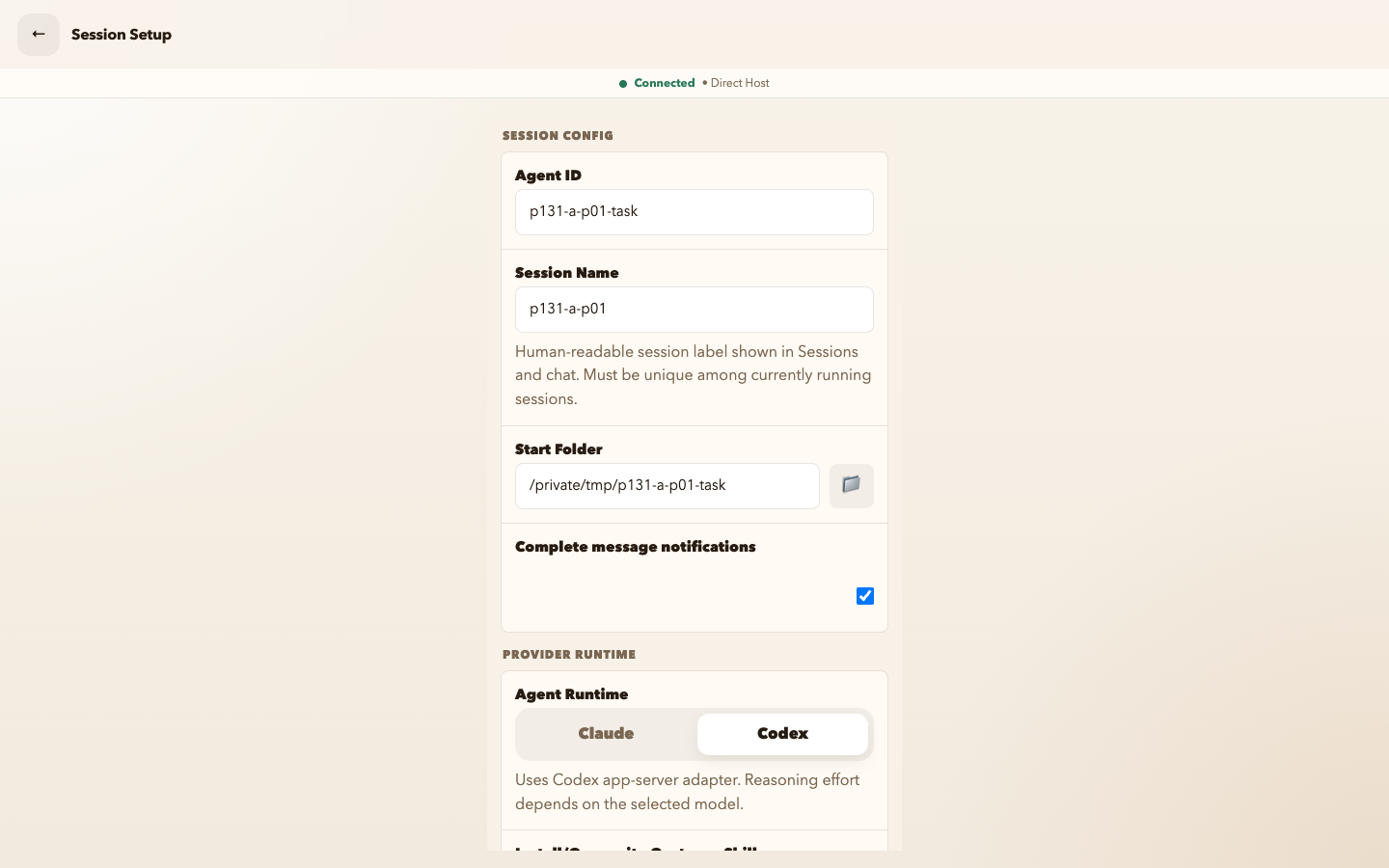
檢視完整尺寸截圖
4. 確認或取消資料夾選擇,而且不遺失草稿
只瀏覽資料夾不會確認選擇。使用 Go back 取消並回到同一份草稿;若要確認目前顯示的資料夾,則使用 breadcrumb 旁的三角形 Use this folder 動作。
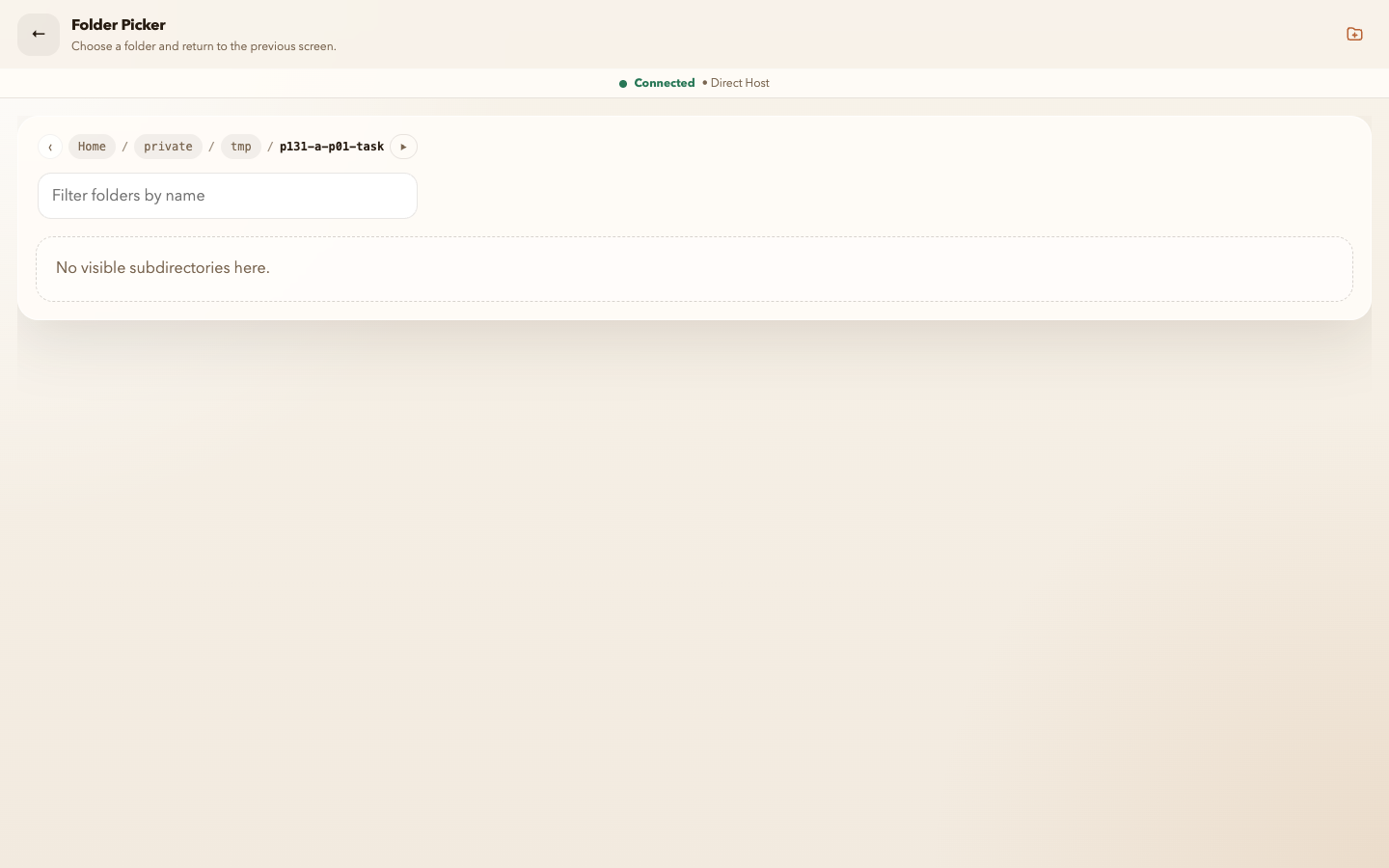
檢視完整尺寸截圖
取消 Folder Picker
- 使用 Start Folder 旁的 Choose folder 控制項。
- 在 Folder Picker 中瀏覽其他資料夾;你也可以只是檢查內容。
- 若要取消,使用頂端列的 Go back 控制項,不要選擇 Use this folder。
取消檢查點:回到 Session Setup 後,Start Folder、Agent ID、Session Name、provider、model 與 reasoning 都沒有改變。只在 Folder Picker 裡瀏覽,不會確認任何選擇。
確認預期的資料夾
- 再次開啟 Choose folder,前往範圍明確的任務資料夾。
- 對那個正確資料夾選擇 Use this folder。
- 回到 Session Setup 後,閱讀完整的 Start Folder 值,不要只看路徑最後一段名稱。
- 如果 Agent ID 或 Session Name 是由 Oysterun 根據資料夾產生,請再次檢查;也要重查你輸入的 provider、model 與 reasoning。
確認檢查點:Start Folder 現在顯示預期的資料夾。Use this folder 只更新 Session Setup 草稿;它本身不會啟動 Session,也不會寫入專案設定。
5. 決定是否儲存設定
Session Setup 的啟動動作是 Start Session。使用前先看清楚設定檔 checkbox 的標籤;它的含義取決於所選資料夾是否已經有共用設定檔。標籤說明的是勾選後會採取的動作。
資料夾已有 .oysterun/config.json
- 勾選 Update .oysterun/config.json,把符合資格的共用值儲存給之後的 Session。
- 不要勾選,則畫面上的選擇只用於這次啟動,既有的共用設定檔不會改變。
資料夾沒有共用設定檔
- 標籤會改成 Do not create .oysterun/config.json。
- 正常預設行為是不勾選:Session 啟動時會建立共用設定檔。
- 如果這次啟動必須讓共用設定檔維持不存在,才勾選它。
若要取消整個設定流程,直接離開 Session Setup,不要選擇 Start Session。草稿中的資料夾選擇不等於持久儲存。
6. 啟動一次,並驗證所選 Root
- 最後再次檢查完整 Start Folder 與設定檔選項。
- 選擇 Start Session。
- 無論使用桌面或手機,Session 聊天開啟後,先使用頂端列的 More Options 控制項(垂直省略號),再選擇 Session Profile。
- 確認 Working Directory 是你選擇的完整 Start Folder。
- 在 Workspace Policy 中,確認 Root 顯示同一個完整資料夾。
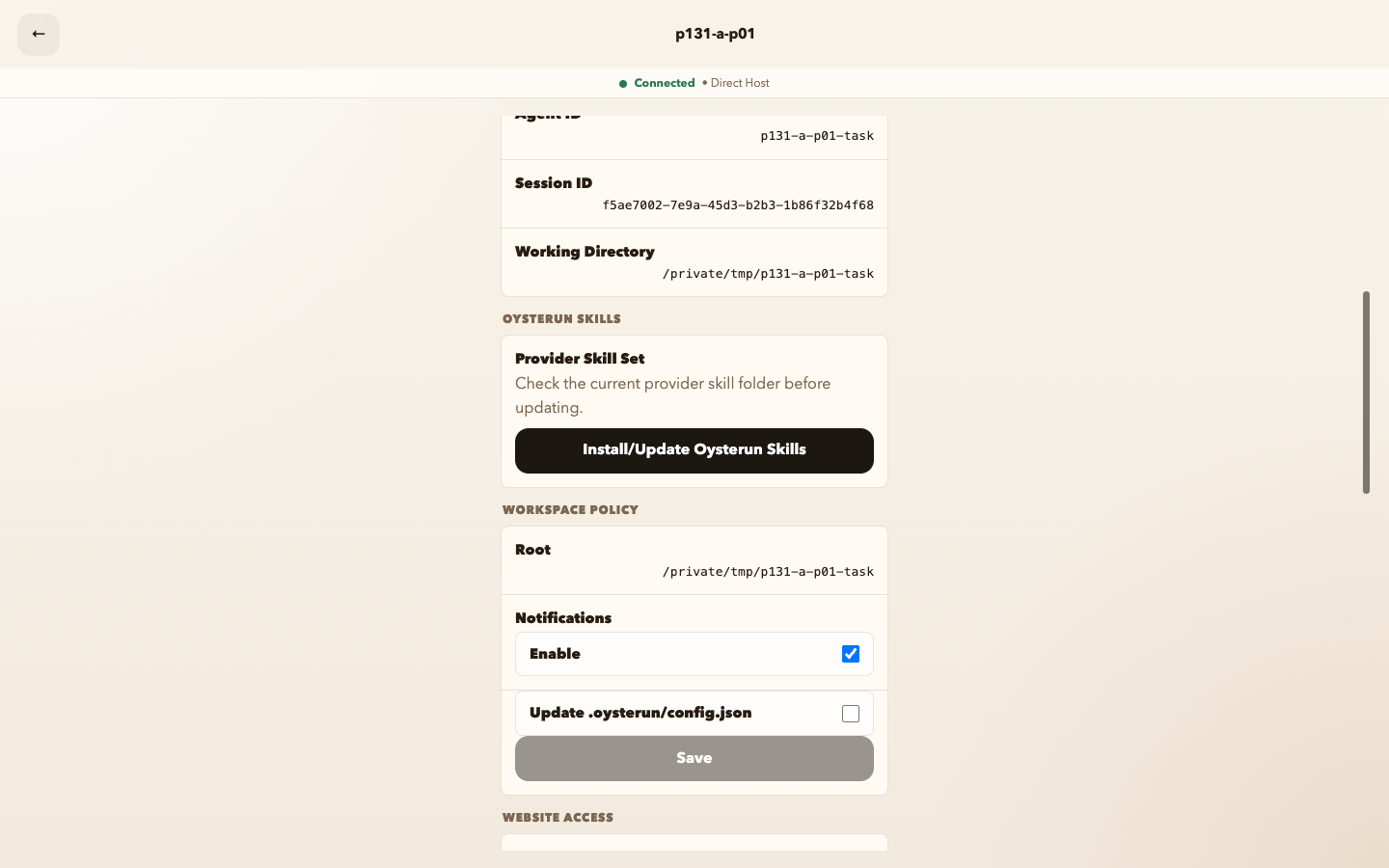
檢視完整尺寸截圖
安全復原與停止條件
- Folder Picker 無法開啟資料夾:回到 Sessions,確認 Host 能讀取該資料夾,或選擇另一個你有權限使用、範圍明確的資料夾。
- 取消後草稿改變:不要啟動。回到 Sessions,開啟全新的 New Session,再做一次取消檢查;目前產品預期會保留草稿。
- 設定檔選項不符合你的目的:在 Start Session 前修正。不要把手動編輯 runtime 檔案當作主要復原方式。
- Session Profile 顯示不同的 Root:不要進行檔案操作。停止使用該 Session,並用預期的 Start Folder 建立新 Session。
- 畫面出現 Allowed Paths:不要把它當成有效的資料夾保護。目前產品只把它當作診斷用介面。
安全停止:完整路徑、可見的 provider 設定與設定檔選項尚未全部正確前,不要選擇 Start Session。