
Host(你自己電腦或伺服器上執行的 Oysterun 服務)密碼保護你在瀏覽器和手機應用程式(App)裡的 Oysterun。更改密碼會讓現有的瀏覽器和 App 連線登出,所以繼續前先準備好新密碼。
更改密碼
打開側邊欄上方的 ☰ 帳號選單,再選 Change Password(更改密碼)。手機版先用左上角 >| 打開側邊抽屜。Mac 也可按 ⌘⇧P 打開指令選單,再選 Change Password。
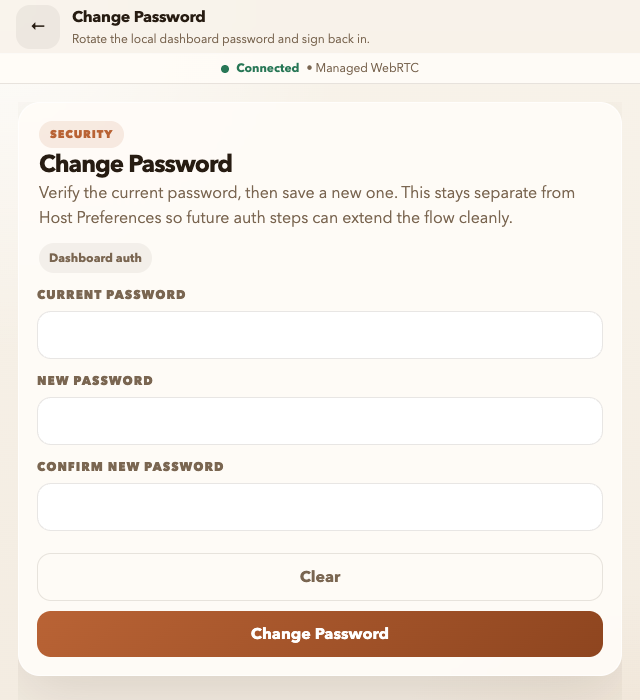
- 在 Current Password 輸入目前使用的密碼。
- 在 New Password 輸入新密碼。
- 在 Confirm New Password 再輸入一次。
- 選 Change Password。
成功時會出現登入畫面。接著在每個瀏覽器和 App 用新密碼重新登入。若表單不接受目前密碼,先確認你打開的是正確的 Host,再重新輸入目前密碼。若兩次輸入的新密碼不同,請重新輸入兩欄。
絕對不要分享密碼,也不要把密碼放進截圖、訊息或診斷檔案。
登出
打開側邊欄上方的 ☰ 帳號選單,再選 Logout(登出)。手機版先用 >| 打開側邊抽屜。這只會讓目前這個瀏覽器或 App 登出;不會停止 Host(你自己電腦或伺服器上執行的 Oysterun 服務),也不會停止其他 Sessions(工作對話)。成功時會出現登入畫面。之後可用 Host 網址和密碼再次登入。