
登入後,Oysterun 會打開上次的 Session(你和 AI(人工智慧)在專案資料夾裡的工作對話)。還沒有任何 Session 時,則會顯示 No sessions yet。電腦版會一直顯示側邊欄;手機版按左上角 >| 開關,打開放有相同內容的側邊抽屜。
側邊欄也能打開 Host(你自己電腦或伺服器上執行的 Oysterun 服務)的設定。
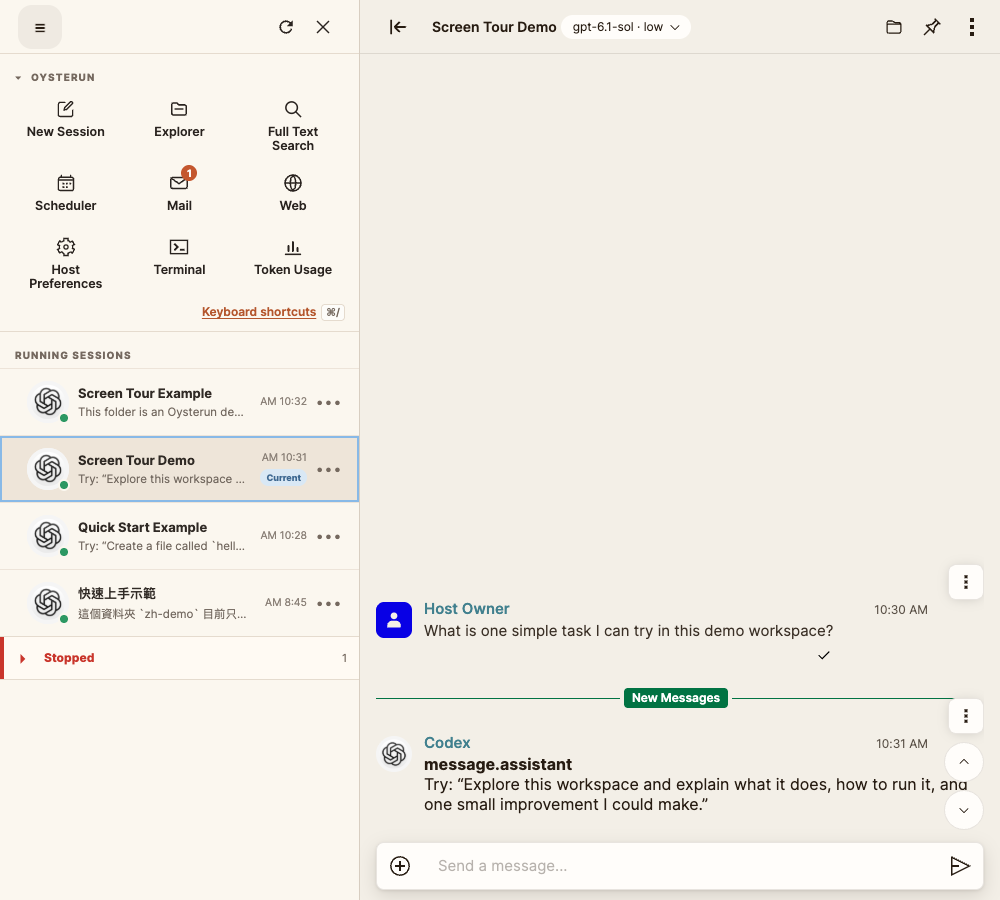
打開 Oysterun 工具
在 OYSTERUN 下,依照要做的事選功能磚:
- New Session:開始新對話。
- Explorer:打開資料夾和檔案。
- Full Text Search:搜尋訊息。
- Scheduler:打開排程工作。
- Mail:打開 Inbox(收件匣)裡的報告。
- Web:打開 Oysterun Websites(網站)。
- Host Preferences:打開 Host 的設定頁。
- Terminal:打開 Host 的終端機。
- Token Usage:查看 AI 工具用量和 Tunnel Traffic(連線流量)。
你選的工具會在主要區域打開,側邊欄仍會保留。
回到執行中的 Session
電腦版側邊欄的 Running Sessions(執行中的對話)會列出仍在執行的 Sessions;手機版先按左上角 >| 打開側邊抽屜。點一列即可回到該對話。若要打開已停止的對話,先展開 Stopped,打開該列的 ⋯ 選單,再選 Resume Chat(繼續對話)。
在手機打開側邊抽屜
點左上角 >| 開關。抽屜裡有和電腦側邊欄相同的 OYSTERUN 功能磚與 Running Sessions。選一項後,抽屜會關閉並打開該頁面。
使用鍵盤快捷鍵
Mac 按 ⌘⇧P 打開指令選單,再搜尋 Open New Session 或 Open Host Preferences 等操作。按 ⌘/ 打開完整的 Keyboard Shortcuts(鍵盤快捷鍵)說明。Windows 或 Linux 使用 Ctrl+Shift+P 和 Ctrl+/。
也可以選 OYSTERUN 功能磚下方的 Keyboard shortcuts。說明表只會顯示目前畫面可以使用的快捷鍵。