
這一頁會檢查 Host(你自己電腦或伺服器上執行的 Oysterun 服務)的連線。
檢查連線狀態
- 在 OYSTERUN 選 Host Preferences(Host 的設定頁);手機版先用左上角 >| 打開側邊抽屜。再打開 Connection(連線資訊區段)。
- 檢查 Managed Tunnel Status。顯示 Ready 表示不用固定 IP 也可以連線的服務已可使用。
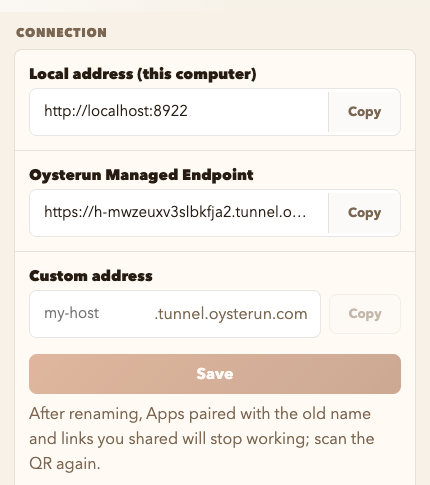
- 在 Oysterun Managed Endpoint(Oysterun 分配給你的 Host 的專屬網址,在外面也能用它連回 Host)選 Copy。
在瀏覽器打開這個網址。成功時,Oysterun 會載入並顯示 Host 已連線。Local address (this computer) 只能從 Host 所在的電腦打開。
了解 Custom address 欄位
畫面上已經有 Custom address(自訂網址)欄位,用來預留較短的 Managed Endpoint 名稱。在目前的 Oysterun 服務上嘗試儲存時,會顯示 Custom addresses are not available on this Oysterun service yet.(這個 Oysterun 服務尚未提供自訂網址)。現在請不要輸入或儲存名稱。配套的 Oysterun 雲端服務上線後,指南才會加入操作步驟。
檢查連線診斷資訊
打開 Connection Diagnostics,再選 Refresh。畫面會顯示目前使用的連線路徑和狀態。若需要尋求協助,選 Copy Debug Info,先檢查內容並移除私人資訊再分享。絕對不要分享密碼、登入權杖或登入 QR code 的內容。
若 Managed Tunnel Status 顯示 Pending,請等待後重新檢查。Denied 或 Disabled 表示 Managed Endpoint 尚未可用;回報問題時,請附上畫面狀態和 Oysterun 版本,不要附上私人資訊。
查看 Tunnel Traffic
在 OYSTERUN 選 Token Usage(用量),再打開 Tunnel Traffic(連線流量)。配套的 Oysterun 雲端服務上線後,這裡會顯示本月用量和最近 30 天資料;在那之前,畫面可能顯示尚不可用,Host 不需要另外設定。