
AI(人工智慧)模型是 AI 工具用來回答和工作的版本。這項設定會用於新建的 Session(你和 AI 在某個專案資料夾裡的工作對話),不會改變正在執行的 Session。
這些設定屬於 Host(你自己電腦或伺服器上執行的 Oysterun 服務)。
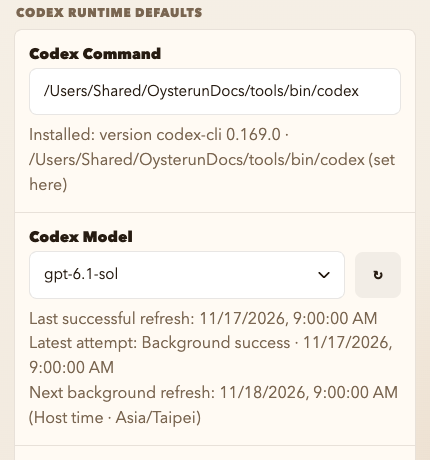
選擇預設模型
- 在 OYSTERUN 選 Host Preferences(Host 的設定頁);手機版先用左上角 >| 打開側邊抽屜。
- 找到相符的 Runtime Defaults(AI 工具執行程式的預設值):Claude、Codex、Grok、Antigravity 或 OpenCode。
- 在該區段的 Model(模型)欄位選擇要使用的模型。
- 選 Save。
之後用這個 AI 工具建立新 Session 時,畫面會預先選好儲存的模型。每個你會使用的 AI 工具都可分別設定。
重新取得模型清單
若清單是空的,或剛安裝的模型沒有出現,請按 Model 欄位旁的 ↻ 按鈕。成功時會顯示 Last successful refresh(上次成功重新取得的時間),而 Model 清單可以選擇。選好模型再儲存。若顯示 Not installed,先安裝並登入該 AI 工具;若顯示 Update required,先更新工具,再按 ↻。可依照安裝並登入一個 Provider(讓 AI 工具執行工作的服務)處理。若重新取得仍失敗,保留畫面上的錯誤文字和 Oysterun 版本,到 Oysterun Issues 回報;不要附密碼或登入權杖。