
Oysterun 會記住 Host(你自己電腦或伺服器上執行的 Oysterun 服務)停止時仍開著的 Session(你和 AI(人工智慧)助手在某個專案資料夾裡的工作對話)。它可以重新打開 AI 工具裡的對話,但不會重做訊息或指令。
開啟或關閉自動恢復
在 OYSTERUN 選 Host Preferences(Host 的設定頁);手機版先用左上角 >| 打開側邊抽屜。打開 Session Workspace Restore。Restore previous Sessions after restart 是自動恢復的開關。變更後要儲存 Host Preferences。
開啟時,Host 回來後 Oysterun 會開始恢復。這段時間仍可使用側邊欄和打開其他對話。標示 Restoring… 的列還在啟動,請等待,不要重複建立 Session。
手動恢復
在同一區段選 Restore previous Sessions。要求執行時,按鈕會顯示 Restoring...;完成後,下方會列出每個舊 Session 的結果。
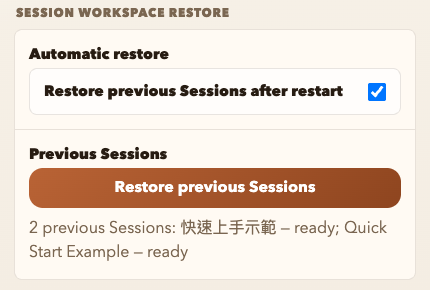
成功時,Session 會回到 Running Sessions,並保留對話紀錄。重新啟動時中斷的工作不會重做;繼續前先看最後一則完整回覆。
出現 Restore failed 時
Restore failed 表示 Oysterun 無法重新打開這個 Session。電腦版先在側邊欄展開 Stopped 再打開該列;手機版先按左上角 >| 打開側邊抽屜。先修正畫面顯示的問題。如果專案資料夾不存在,請把資料夾放回原位置;或從 OYSTERUN 選 New Session 打開 Session Setup(建立或恢復工作對話的設定畫面),再到 Start Folder(這個工作對話使用的專案資料夾)重新選擇。建立第一個 Session有這條路徑。如果 AI 工具不存在或已登出,請按安裝並登入一個 Provider(讓 AI 工具執行工作的服務)的步驟處理。接著打開失敗列的 ⋯ 選單,選 Resume Chat(繼續對話)。成功時,Session 會出現在 Running Sessions。檢查失敗的列之前,不要建立替代 Session,否則對話紀錄可能分散在兩個地方。